


Les nouveaux iPhone ont beau proposer chaque année davantage d’options de stockage, la capacité choisie au moment de l’achat reste la même pendant toute la durée de vie de l’appareil. Que vous ayez opté pour 256 Go, 512 Go ou plus, cet espace peut se remplir étonnamment vite si vous ne faites jamais le tri dans les données qui s’accumulent sur votre appareil. Et avec un iPhone saturé, vous pouvez soudainement vous retrouver sans assez de place pour prendre une nouvelle photo, installer une app ou télécharger la prochaine mise à jour d’iOS. À ce stade, difficile de repousser le ménage plus longtemps.
Si vous en êtes déjà là — ou si la barre de stockage se rapproche dangereusement de la limite — voici plusieurs méthodes pour rapidement faire de la place sur votre iPhone.
Vérifiez ce qui prend de la place sur votre iPhone
Si le stockage de votre iPhone est plein, la première chose à faire est de vérifier ce qui occupe réellement tout cet espace. Rendez-vous dans Réglages > Général > Stockage de l’iPhone et patientez quelques instants, le temps qu’iOS calcule la répartition.
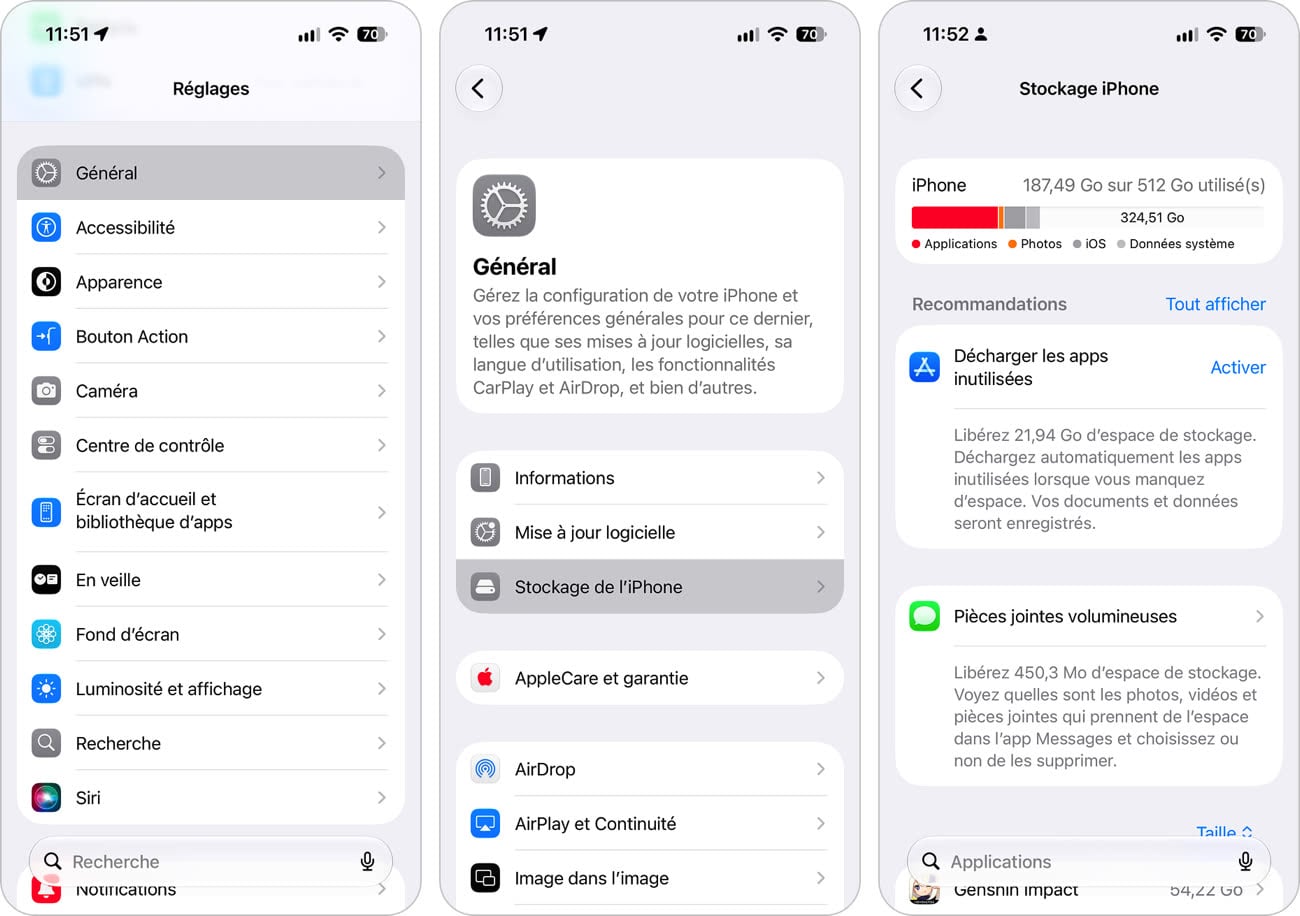
La barre colorée en haut de l’écran répartit le stockage entre plusieurs catégories. Regardez en priorité celle qui occupe le plus de place : si Photos utilise par exemple un tiers du stockage de votre iPhone, c’est probablement là qu’un nettoyage aura le plus d’effet. Même logique pour les apps, les messages et les contenus téléchargés.
Voici ce que regroupent les principales catégories :
- Photos : les photos et vidéos enregistrées dans l’app Photos. Les vidéos, les Live Photos et une photothèque volumineuse peuvent rapidement faire grimper cette catégorie.
- Applications : les apps installées sur votre iPhone, ainsi que les documents, téléchargements, caches et autres données qu’elles accumulent au fil du temps.
- Messages : vos conversations dans Messages, y compris les photos, vidéos et autres pièces jointes que vous avez envoyées ou reçues.
- Mail : les e-mails et les données associées.
- Livres, Musique et Podcasts : les contenus multimédias que vous avez téléchargés sur votre iPhone.
- Données système : les caches, journaux, fichiers temporaires et autres ressources utilisées par iOS et les processus système. Vous ne pouvez pas ouvrir cette catégorie pour supprimer manuellement son contenu : iOS s’en charge automatiquement, même si sa taille peut varier à mesure que des caches et fichiers temporaires sont créés ou supprimés.
- iOS : l’espace occupé par le système d’exploitation lui-même. Contrairement à vos photos, apps ou téléchargements, cet espace ne peut pas être libéré ou ajusté manuellement.
Cette vue d’ensemble permet généralement de savoir par où commencer. Inutile, par exemple, de supprimer une poignée d’e-mails si Photos occupe 150 Go sur un iPhone de 256 Go. Les conseils ci-dessous passent en revue ces catégories une par une : vous pouvez ainsi commencer par ce qui monopolise le plus de stockage sur votre iPhone, puis vous attaquer progressivement au reste.
Commencez par les photos et les vidéos
Si Photos est la catégorie qui occupe le plus de place dans Stockage de l’iPhone, la solution est assez évidente : supprimer les photos et vidéos dont vous n’avez plus besoin. Vous pouvez faire le tri manuellement dans l’app Photos, ce qui convient parfaitement s’il n’y a que quelques éléments à effacer. En revanche, avec une photothèque accumulée pendant plusieurs années, passer en revue chaque photo et vidéo une par une peut vite devenir fastidieux.
Une solution plus rapide consiste à utiliser une application pour nettoyer votre iPhone, spécialement conçue pour faire le tri dans les photos et vidéos. Ce type d’app peut simplifier le nettoyage grâce à des outils absents de l’app Photos d’Apple, par exemple le classement des fichiers par taille pour commencer par ceux qui occupent le plus d’espace.
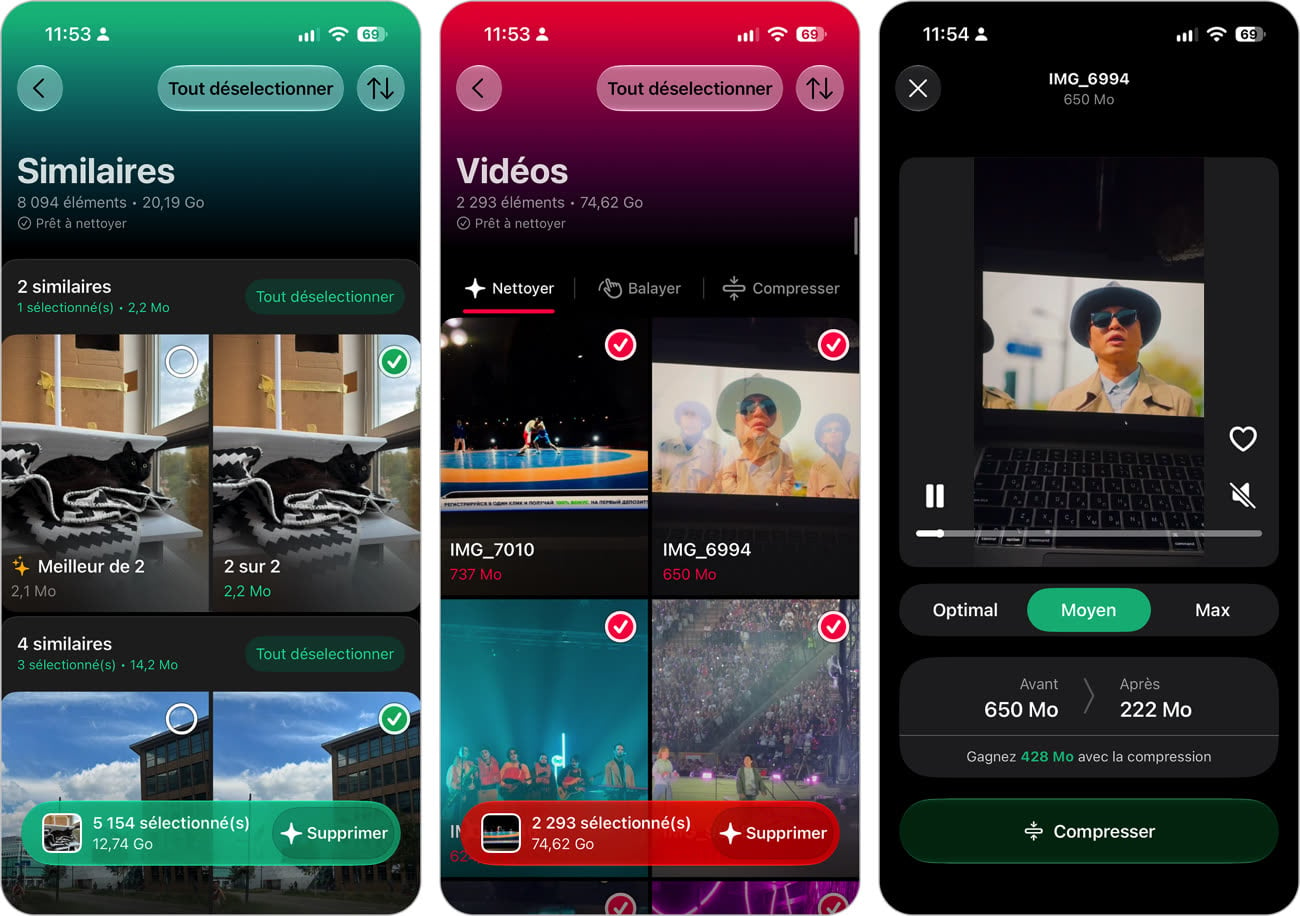
Clever Cleaner pour iPhone en est un exemple. L’app permet de repérer les photos similaires et les doublons, les vidéos volumineuses et les captures d’écran, mais aussi de convertir les Live Photos en images fixes ou de compresser les photos et vidéos que vous préférez conserver. Elle occupe elle-même un peu plus de 100 Mo et peut être utilisée gratuitement grâce à des limites quotidiennes renouvelables.
Son utilisation est assez simple. Téléchargez l’app depuis l’App Store, autorisez-la à accéder à votre photothèque, puis choisissez l’outil dont vous avez besoin. Vous pouvez par exemple commencer par éliminer les doublons dans sa photothèque : l’app conserve la meilleure photo de chaque groupe et permet de supprimer les copies restantes. Si votre photothèque contient beaucoup de doublons et de photos similaires, cette seule opération peut déjà libérer plusieurs gigaoctets. Vous pouvez ensuite vous attaquer aux vidéos volumineuses dont vous n’avez plus besoin ou compresser celles que vous souhaitez conserver afin de récupérer encore davantage d’espace.
Que vous fassiez le ménage manuellement ou avec une app de nettoyage pour iPhone, il reste une dernière étape facile à oublier. Ouvrez Photos > Supprimées récemment et effacez également les éléments qui s’y trouvent. Les photos et vidéos supprimées restent normalement dans cet album pendant 30 jours au maximum et, tant qu’elles ne sont pas définitivement effacées, elles continuent d’occuper de l’espace sur votre iPhone.
Faites le tri dans les apps et leurs données
Si vous avez installé beaucoup d’apps, un autre bon moyen de libérer de l’espace sur iPhone consiste à s’occuper de celles qui ont accumulé beaucoup de données au fil du temps, ainsi que de celles que vous n’utilisez tout simplement plus.
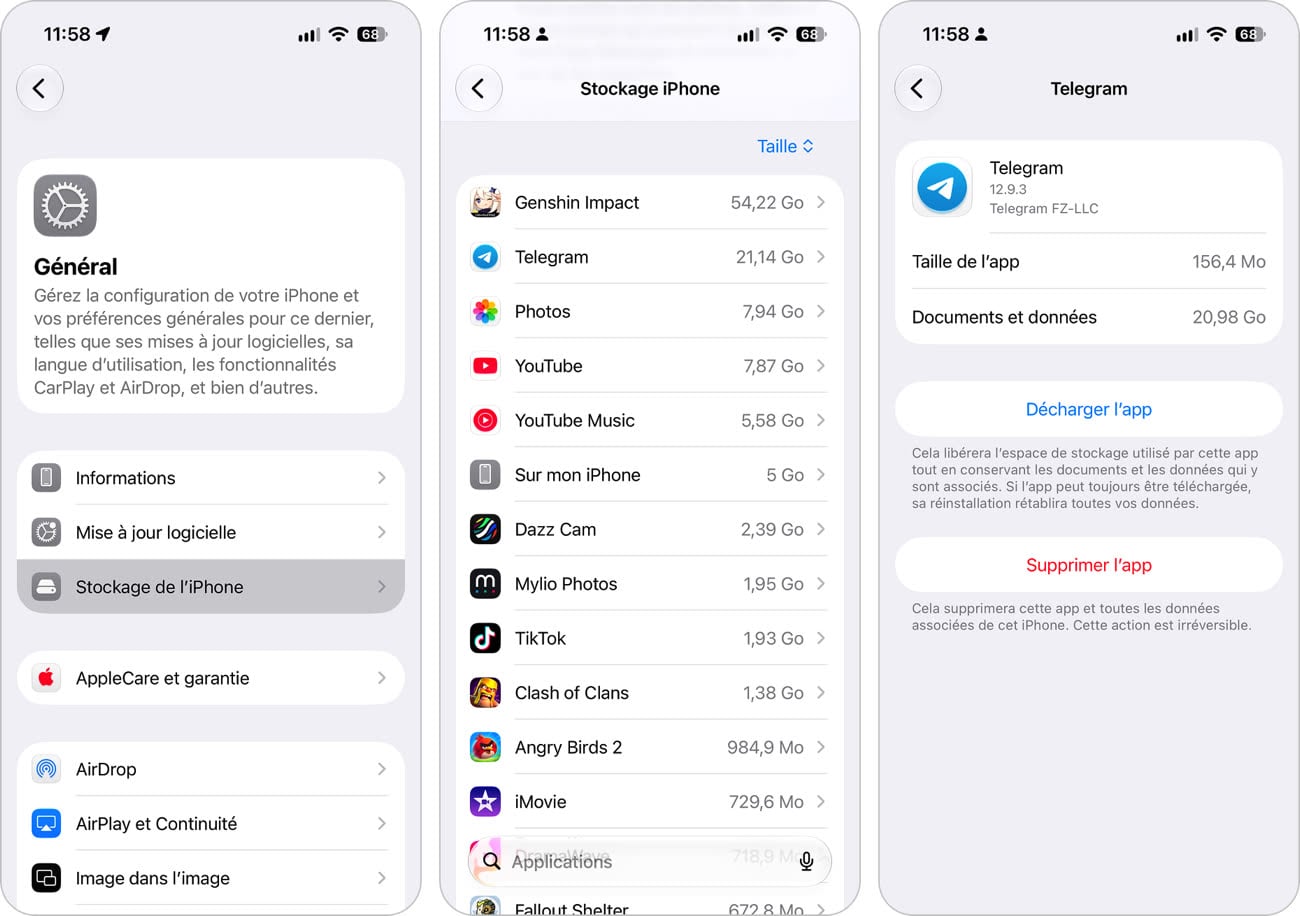
Lorsque vous ouvrez Réglages > Général > Stockage de l’iPhone et sélectionnez une app, vous constaterez que l’espace qu’elle occupe ne correspond pas forcément à sa seule taille. Il faut aussi compter les documents et les données, qui peuvent inclure des contenus téléchargés, des caches et d’autres fichiers créés ou stockés au fil de son utilisation. Dans certains cas, ces données finissent par prendre nettement plus de place que l’app elle-même.
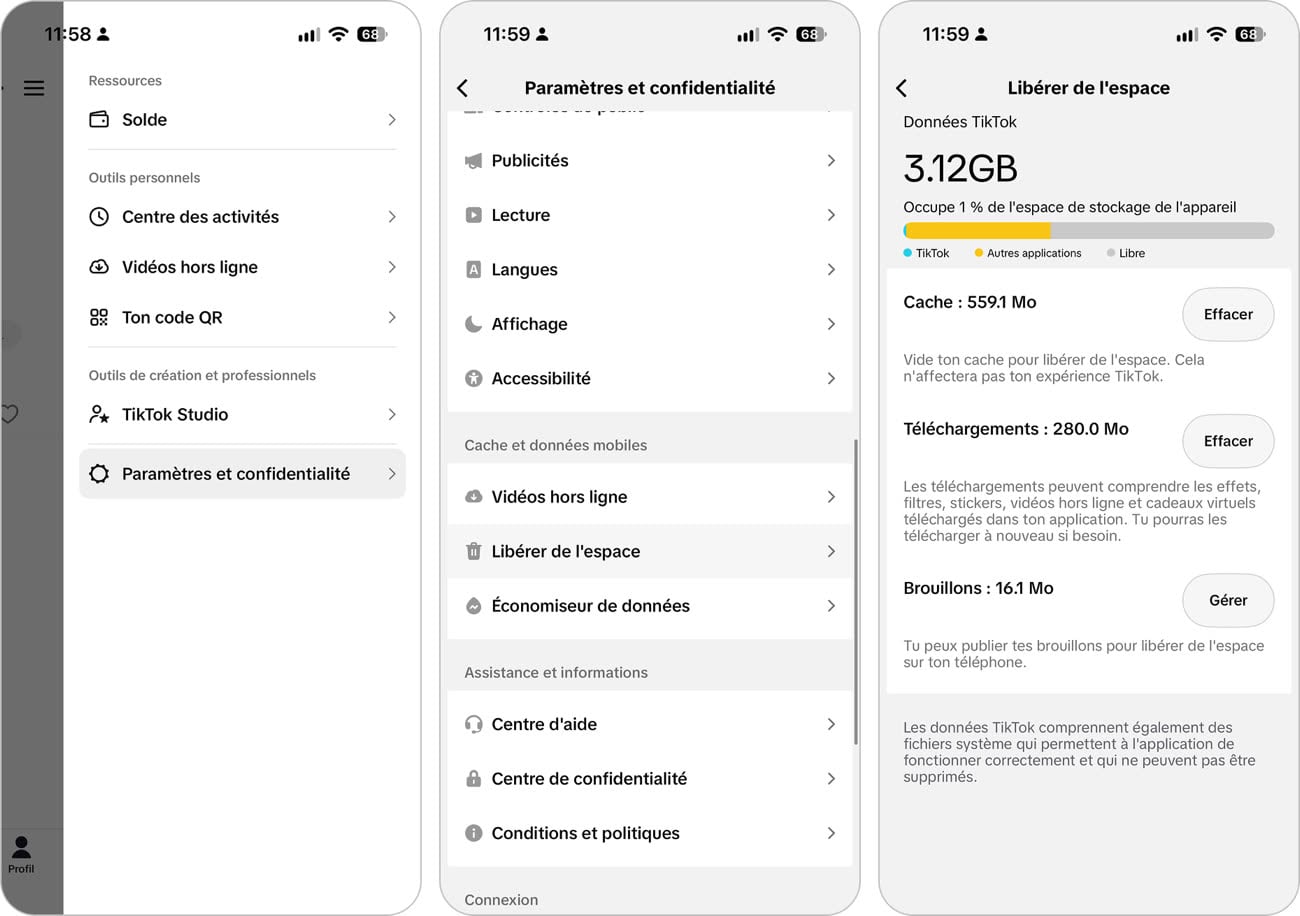
Certaines apps permettent de faire le ménage. C’est notamment le cas de quelques réseaux sociaux et services de streaming, qui proposent dans leurs propres réglages des options pour supprimer le cache ou les contenus téléchargés. Si une app occupe beaucoup de place, cela vaut donc la peine d’ouvrir ses réglages et de chercher une option du type Vider le cache, Supprimer les téléchargements ou équivalent.
Toutes les apps ne proposent toutefois pas ce genre de réglage. Dans ce cas, supprimer puis réinstaller l’app peut éliminer les données qu’elle a accumulées localement et repartir sur une base plus propre. Et si vous tombez sur une app que vous n’avez pas ouverte depuis des mois, inutile de la réinstaller : sa suppression complète effacera à la fois l’app et les données locales qui lui sont associées.
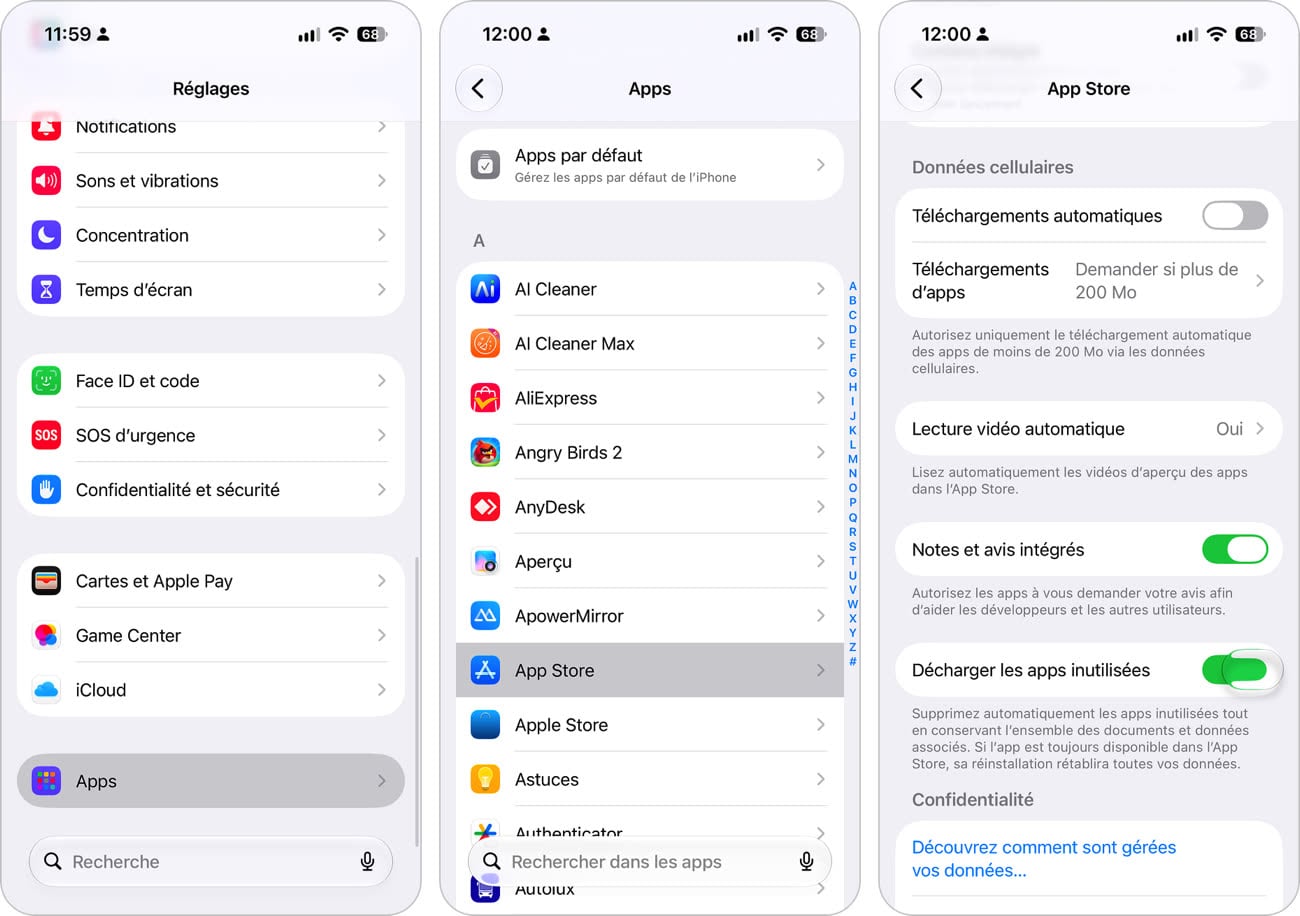
Sur le long terme, vous pouvez également activer Décharger les apps inutilisées dans Réglages > Apps > App Store. Lorsque l’espace commence à manquer, iOS peut alors supprimer automatiquement les apps que vous utilisez rarement tout en conservant leurs documents et données sur l’iPhone. Si vous réinstallez l’une de ces apps par la suite, vous pourrez retrouver les données qu’elle avait conservées.
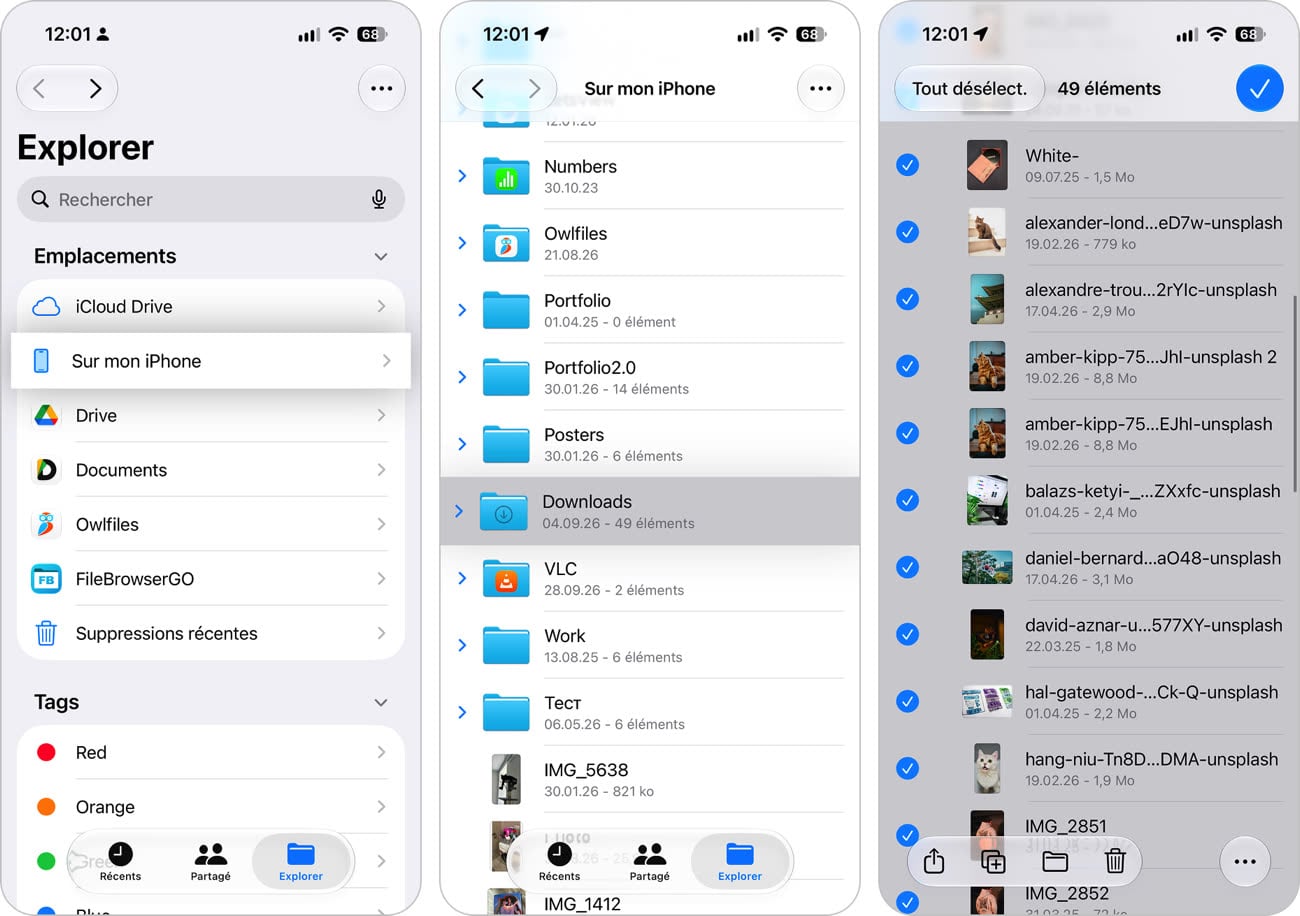
Fait intéressant, les fichiers enregistrés dans l’app Fichiers sont eux aussi comptabilisés dans la catégorie Applications de Stockage de l’iPhone. Pour faire le ménage, la méthode ressemble davantage au tri des photos et vidéos qu’à la suppression du cache d’une app : ouvrez Fichiers, repérez les documents, archives, vidéos ou téléchargements dont vous n’avez plus besoin, puis supprimez-les manuellement. Une application pour nettoyer un iPhone n’a normalement pas accès à ces fichiers : c’est donc une catégorie dans laquelle vous devrez faire le tri vous-même. Pensez ensuite à vider Supprimés récemment dans l’app Fichiers si vous voulez récupérer immédiatement l’espace correspondant.
Vérifiez Musique, TV, Podcasts et Livres
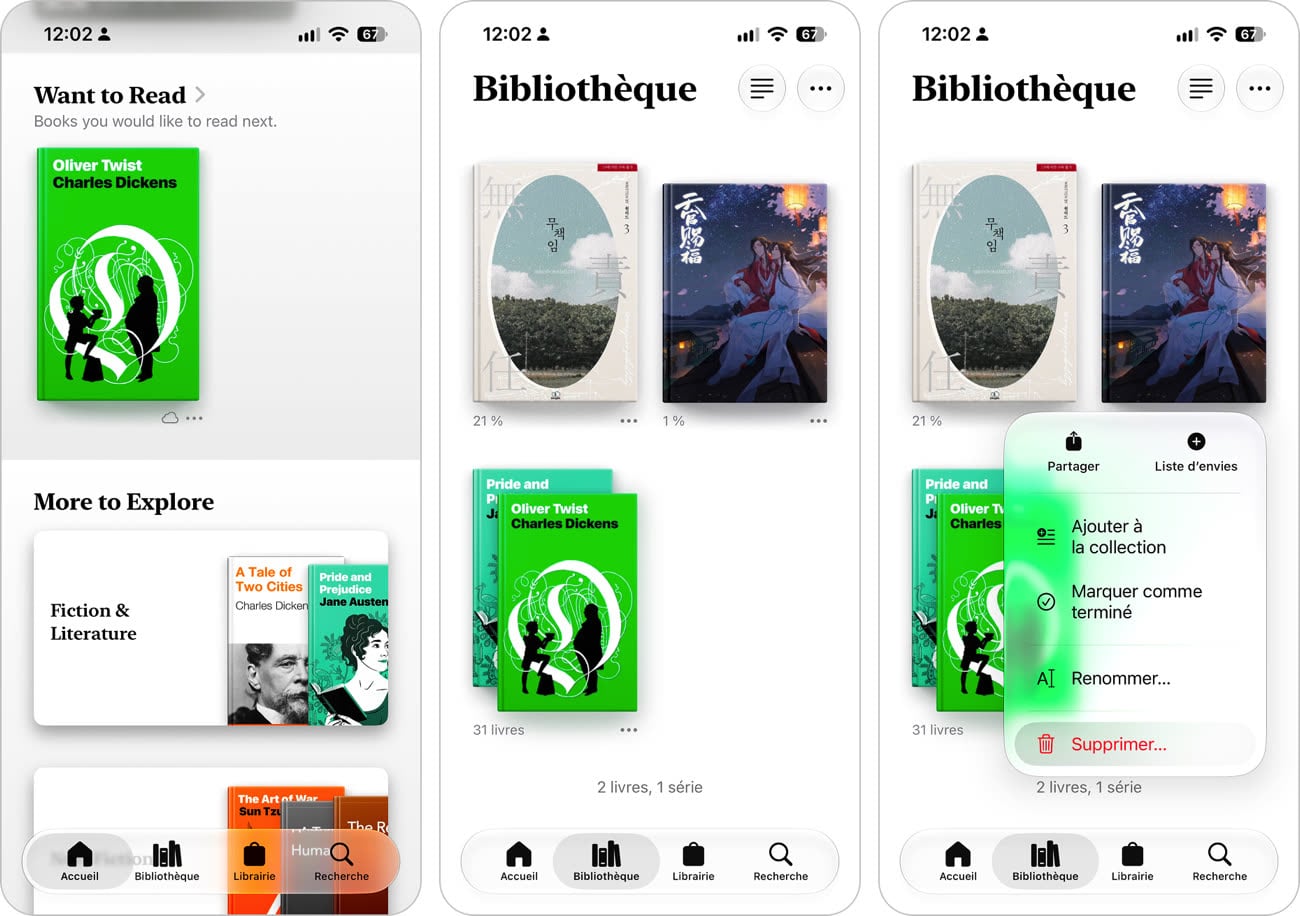
Si Musique, TV, Podcasts ou Livres fait partie des catégories qui occupent le plus de place dans Stockage de l’iPhone, cet espace correspond généralement aux contenus enregistrés par les apps Apple associées. Musique concerne Apple Music, TV l’app Apple TV, tandis que Podcasts et Livres parlent d’eux-mêmes. Dans la plupart des cas, ce sont surtout les contenus téléchargés pour être consultés hors ligne qui occupent cet espace.
Pour réduire la taille de ces catégories, il suffit donc principalement de supprimer les téléchargements dont vous n’avez plus besoin. Cela ne signifie pas forcément retirer le contenu de votre bibliothèque : vous supprimez simplement la copie enregistrée localement sur l’iPhone.
La manipulation est assez simple. Dans Musique, par exemple, ouvrez Bibliothèque > Téléchargé, trouvez un album, une playlist ou un morceau dont vous n’avez plus besoin hors ligne, effectuez un appui prolongé dessus, puis sélectionnez Supprimer > Supprimer le téléchargement. Le principe est sensiblement le même dans TV, Podcasts et Livres : ouvrez l’app correspondante, retrouvez les contenus téléchargés et supprimez les copies locales dont vous n’avez plus besoin.
Profitez-en également pour vérifier si certaines de ces apps téléchargent automatiquement de nouveaux contenus. Sans quoi, l’espace que vous venez de libérer risque de se remplir progressivement à nouveau.
N’oubliez pas Messages et Mail
Messages et Mail figurent rarement parmi les catégories qui occupent le plus de stockage aujourd’hui, notamment parce qu’une grande partie des échanges du quotidien passe désormais par des messageries tierces, dont les données sont comptabilisées dans Applications. Cela dit, si vous utilisez régulièrement Messages et échangez beaucoup de photos, vidéos et autres pièces jointes, ou si vous recevez énormément d’e-mails, ces deux catégories peuvent finir par prendre une place non négligeable.
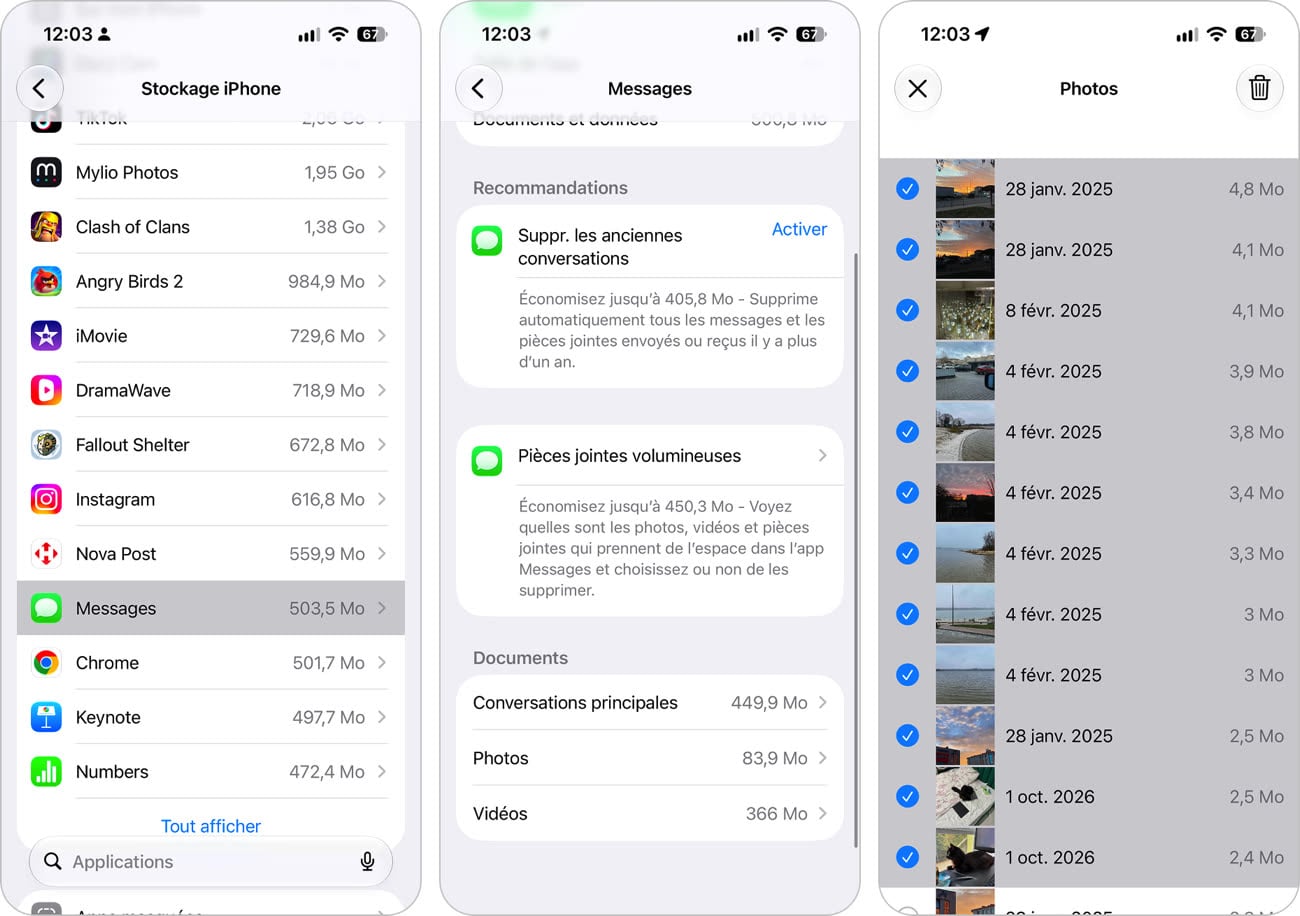
Avec Messages, mieux vaut généralement s’attaquer aux pièces jointes plutôt qu’aux conversations elles-mêmes. Le texte brut occupe très peu d’espace comparé aux photos, vidéos et autres fichiers accumulés pendant plusieurs années. Heureusement, inutile de parcourir toutes vos conversations une par une pour les retrouver. Rendez-vous dans Réglages > Général > Stockage de l’iPhone > Messages : iOS regroupe les contenus enregistrés dans différentes catégories, comme les photos, les vidéos et les autres pièces jointes volumineuses. Vous pouvez alors voir ce qui prend de la place et supprimer ce dont vous n’avez plus besoin.
Mail grossit pour une raison assez similaire : les messages et leurs pièces jointes s’accumulent localement à mesure que vous utilisez l’app. iOS offre moins d’outils pour faire le tri dans ce cas, l’opération reste donc essentiellement manuelle. Ouvrez Mail, supprimez les messages dont vous n’avez plus besoin — en priorité ceux qui contiennent des pièces jointes volumineuses — puis videz la Corbeille si vous voulez récupérer l’espace sans attendre leur suppression automatique.
Une alternative : libérer de l’espace sans tout supprimer
Certaines personnes ne sont tout simplement pas prêtes à supprimer quoi que ce soit de leur iPhone, même lorsqu’il est presque plein. Cette vieille vidéo pourrait servir un jour, ces 3 000 photos méritent toutes d’être conservées et ce document téléchargé il y a deux ans pourrait soudainement redevenir important. Si vous vous reconnaissez, il existe une autre solution. Il existe plusieurs façons d’augmenter l’espace de stockage disponible sur un iPhone, même si sa capacité interne ne peut pas être augmentée après l’achat. L’une des plus simples consiste à déplacer une partie de vos données vers le cloud. Pour les utilisateurs de l’écosystème Apple, le choix le plus évident est iCloud.
C’est votre photothèque qui peut faire la plus grande différence. Rendez-vous dans Réglages > [votre nom] > iCloud > Photos et activez Synchroniser cet iPhone. Vous activez ainsi Photos iCloud et l’option Optimiser le stockage de l’iPhone, conçue pour économiser de l’espace sur l’appareil, est automatiquement sélectionnée. Les versions en pleine résolution de vos photos et vidéos sont conservées dans iCloud, tandis que l’iPhone peut garder localement des versions moins volumineuses et télécharger les originaux lorsque vous en avez besoin. Avec une grande photothèque, cette option peut considérablement réduire l’espace occupé sur l’iPhone sans vous obliger à choisir quels souvenirs supprimer.
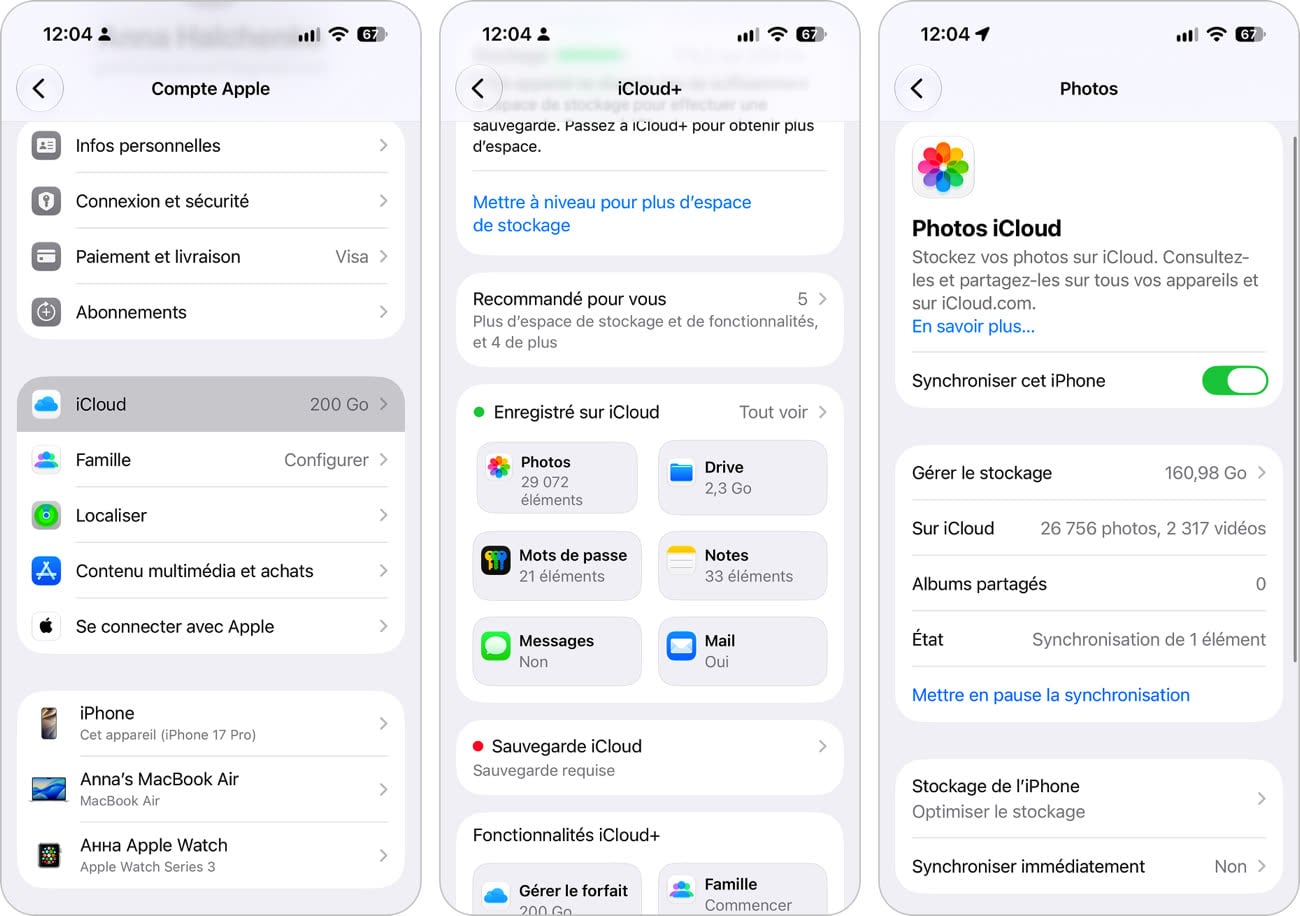
Profitez-en également pour ouvrir Réglages > [votre nom] > iCloud et regarder les apps affichées dans Enregistré sur iCloud. Activer iCloud pour les apps compatibles permet de stocker et de synchroniser les données prises en charge via iCloud, plutôt que de dépendre uniquement de données conservées localement sur un seul appareil. L’effet sur le stockage de l’iPhone varie toutefois d’une app à l’autre.
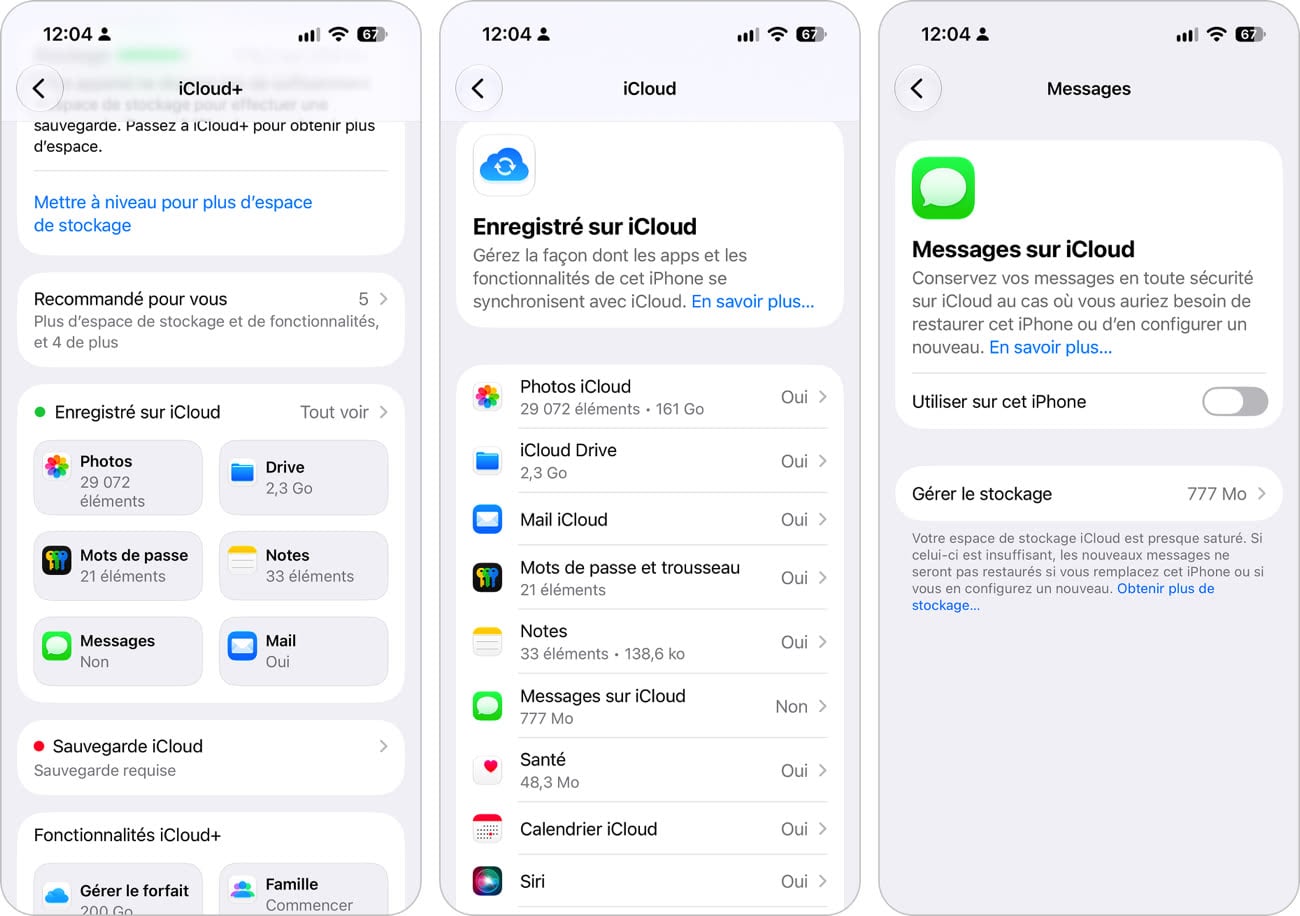
Enfin, jetez un œil à l’app Fichiers. Tout ce qui se trouve dans Sur mon iPhone est enregistré localement et occupe donc le stockage interne de l’appareil. Si vous souhaitez conserver ces fichiers sans garder leurs copies locales à cet emplacement, déplacez-les vers iCloud Drive : dans Fichiers, ouvrez Sur mon iPhone, sélectionnez les fichiers ou dossiers concernés, choisissez Déplacer, puis sélectionnez un emplacement dans iCloud Drive.
Tout cela ne dispense pas complètement de faire un vrai ménage dans le stockage. iCloud n’ajoute pas de stockage interne à votre iPhone et certaines données devront toujours rester sur l’appareil. Mais si vous n’êtes pas encore prêt à commencer à supprimer des fichiers, cette solution peut vous donner un peu de marge et repousser le moment où un nettoyage plus poussé deviendra inévitable.