


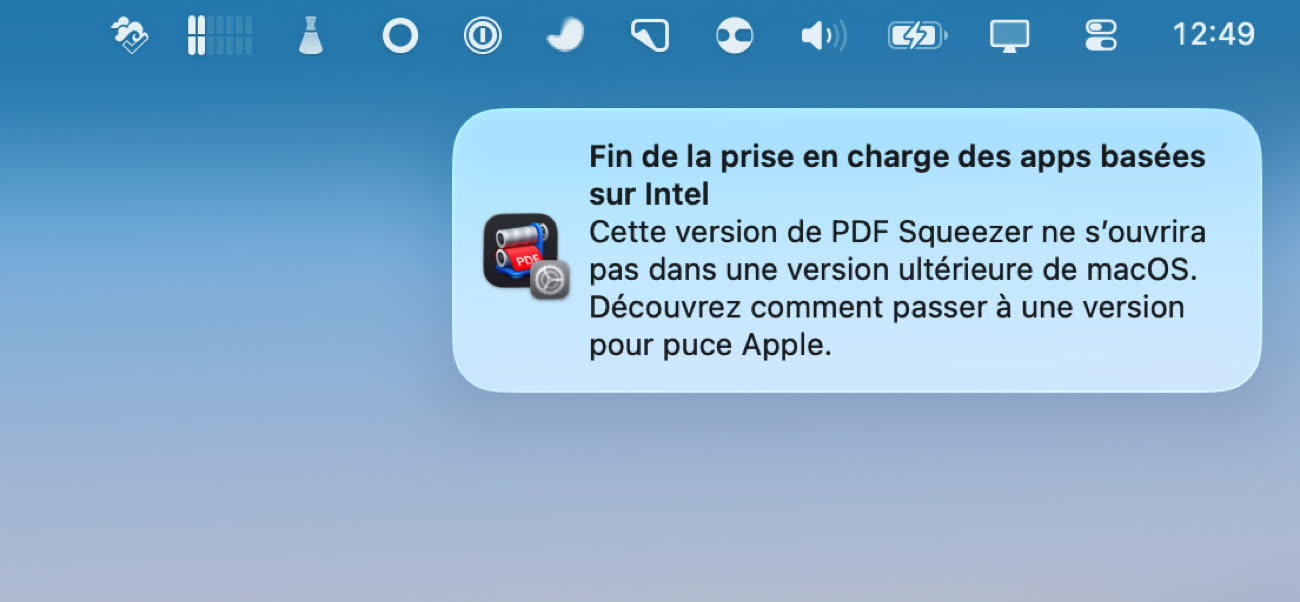
Mise à jour le 1er mai — À force de ne pas la voir, on finissait par se demander si elle existait vraiment. Nous venons finalement de recevoir, non sans une certaine émotion, notre première notification signalant une application Intel qui ne sera plus compatible avec une future version de macOS. Elle concerne PDF Squeezer, un excellent utilitaire de compression de PDF. Celui-ci a récemment été adapté à l’architecture Apple Silicon, mais le développeur a fait depuis un retour en arrière temporaire à cause d'un bug. D'où la présence d'un binaire Intel sur notre Mac M1. La version universelle (Intel + Apple Silicon) doit revenir prochainement.
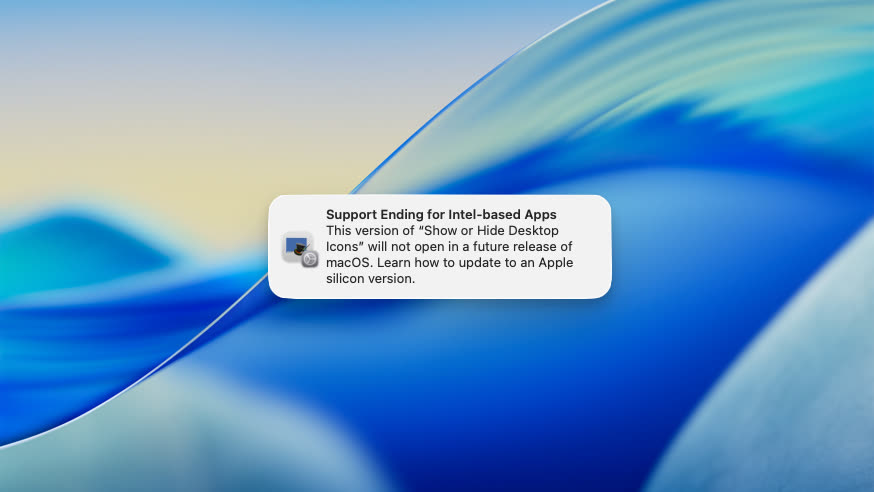
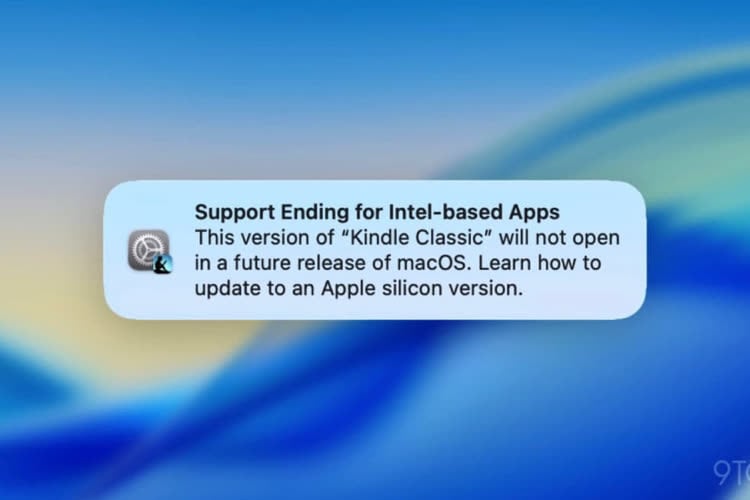
Article original publié le 27 mars — L’horloge tourne pour les développeurs : macOS 27 sera la dernière version à prendre en charge les applications n’ayant pas été optimisées pour les puces Apple Silicon. Rosetta sera retiré de macOS 28, qui ne pourra donc plus lancer les apps Intel. Avec macOS 26.4, Apple commence à afficher des notifications pour prévenir développeurs et utilisateurs qu’une app deviendra bientôt incompatible.
L’administrateur système Rich Trouton a partagé une astuce sur son blog. L’installation passe par l’ajout manuel d’un profil de configuration pour Mac. Ce fichier .mobileconfig, qui contient le réglage allowRosettaUsageAwareness sur false dans le domaine com.apple.applicationaccess, peut être récupéré sur GitHub.
Il suffit ensuite de l’ouvrir dans macOS pour l’installer depuis les Réglages Système. Une fois le profil accepté, les messages d’avertissement liés à Rosetta disparaissent. Cela ne change toutefois rien au fond : les applications Intel continuent seulement de fonctionner tant que Rosetta reste pris en charge par macOS.
Rosetta 2 : le clap de fin se précise avec macOS 26.4
Avec macOS 26.4, Apple affiche désormais des notifications indiquant explicitement qu’une application sera bientôt incompatible. L’idée est de mettre la pression sur les développeurs tout en incitant les utilisateurs à envisager une solution de repli. Ces alertes se sont bien fait remarquer durant les bêtas, où leur fréquence était plus élevée. Sur la version finale, elles semblent pour l’instant plus discrètes : malgré plusieurs essais, nous ne sommes pas parvenus à les faire apparaître. Apple indiquait d’ailleurs dans les notes de version de macOS 26.4 que leur cadence serait accélérée pendant la période bêta afin d’aider à identifier d’éventuels problèmes.
Les apps n’ayant pas été optimisées pour l’architecture Apple Silicon se font heureusement de plus en plus rares. Si vous voulez connaître celles qui restent sur votre Mac, rendez-vous dans les Réglages Système, rubrique Général puis Informations. Ouvrez le Rapport système tout en bas puis cherchez la catégorie Applications dans la colonne de gauche. Vous pouvez ensuite trier les applications selon leur type. Vous pouvez voir celles utilisées en ce moment dans le Moniteur d’activité en cliquant sur Type dans la rubrique dédiée au processeur.