




OS X a beau s’être simplifié ces dernières années, il reste un système complet et très puissant en cas de besoin. Au-delà des applications accessibles facilement via le LaunchPad, au-delà aussi des réglages dans les Préférences Système, on peut accéder à de nombreux autres outils et paramètres. Le Terminal est souvent utilisé pour cela, mais Cnet évoque à raison le dossier Macintosh HD/Système/Bibliothèque/CoreServices.
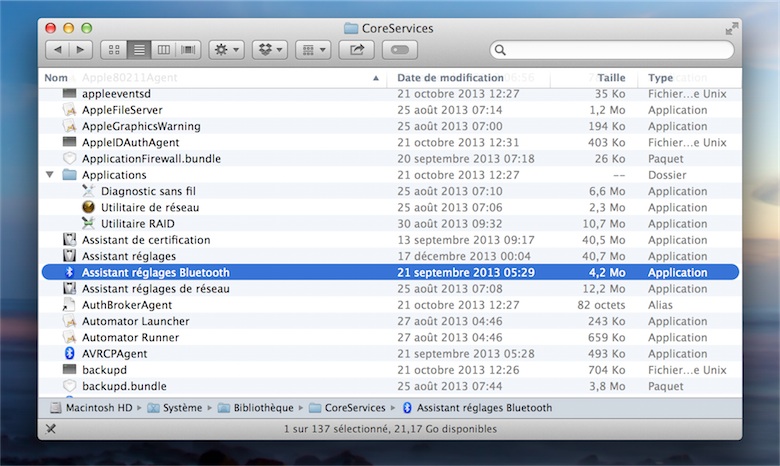
Attention, ce dossier contient quelques éléments utiles, mais aussi beaucoup d’applications inutiles, voire dangereuses. N’y touchez pas si vous ne savez pas ce que vous faites et faites-le en sachant que vous pourrez perdre des données en cas de mauvaise manipulation.
Cet avertissement posé, à quoi peuvent vous servir les éléments rangés dans ce dossier ? La plupart des outils sont en fait accessibles d’une autre manière, ou depuis un autre logiciel. Par exemple, l’application Utilitaire d’archive se déclenche par défaut dès que vous ouvrez un fichier compressé, ZIP ou DMG notamment. Autre exemple, l’application Partage d’écran est automatiquement lancée par le système quand vous voulez accéder à un autre ordinateur et partager son écran.

Connaître la position et ouvrir ces applications n’est pas toujours inutile toutefois. D’une part parce que vous pouvez y accéder différemment, par exemple, en ajoutant un élément au Dock. Si vous ajoutez régulièrement de nouvelles imprimantes, pourquoi ne pas garder sous la main AddPrinter plutôt que de passer à chaque fois par les Préférences Système, puis le panneau "Imprimantes et scanners" et enfin accéder à l’utilitaire d’ajout ?
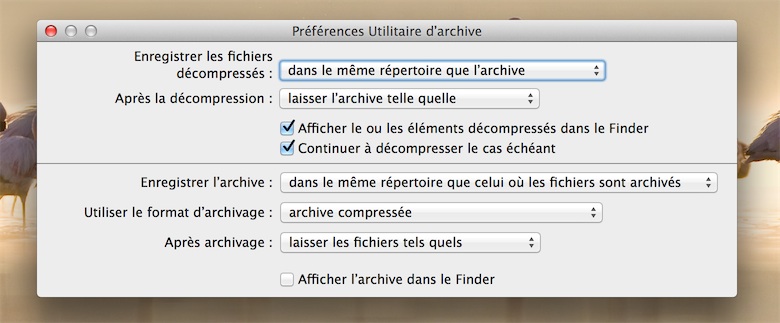
L’autre avantage est que l’on peut obtenir plus de contrôle en passant par les applications du dossier CoreServices. Dans le cas évoqué précédemment de l’Utilitaire d’archive, le logiciel propose des réglages inaccessibles autrement. On peut par exemple choisir de créer l’archive dans un autre dossier, ou au contraire de supprimer automatiquement l’archive après décompression. On peut même changer le format de compression. C’est moins pratique qu’en passant par un clic secondaire dans le Finder, certes, mais selon les besoins, cela peut-être utile.
Dans certains cas, ces utilitaires sont plus efficaces que les nouveaux outils d’OS X. Un exemple concret est l’Assistant réglages Bluetooth qui servait à ajouter un périphérique Bluetooth a été remplacé dans OS X 10.9 par un panneau de préférence capable de détecter automatiquement les périphériques à proximité. En théorie, passer par les Préférences Système est largement suffisant, mais si votre appareil n’y est pas détecté, vous pouvez tenter par l’assistant. Nous avons eu un cas de figure où ce dernier a été plus efficace.
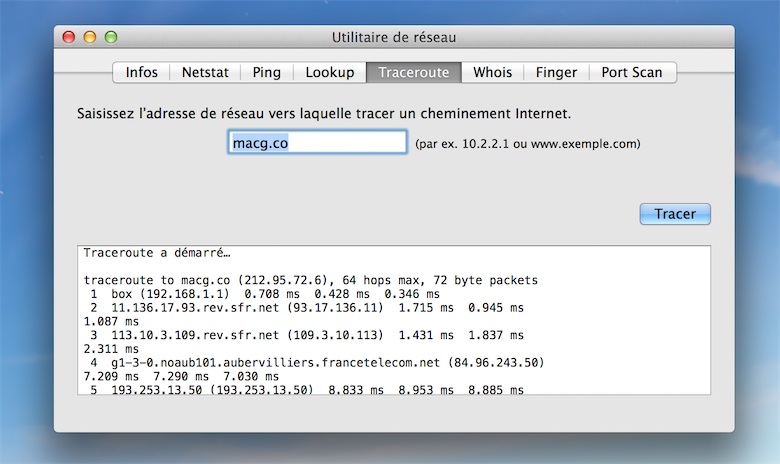
Au chapitre des utilitaires utiles, Utilitaire de réseau qui se trouve dans CoreServices/Applications/ peut rendre service aux webmasters ou aux administrateurs de réseaux. Outre quelques informations sur la connexion actuellement utilisée, ce logiciel offre plusieurs outils, comme le ping pour savoir si un ordinateur distant ou un serveur est en ligne, le Whois pour savoir à qui appartient un nom de domaine, ou encore le Traceroute qui remonte de votre ordinateur à un serveur. Ces outils sont accessibles en ligne de commande, mais on peut préférer cette interface. Notons au passage que Spotlight peut directement ouvrir le logiciel.
Pour le reste, mieux vaut se méfier des éléments présents et de ne les utiliser que si vous savez ce que vous faites. De toute manière, la plupart des outils, à l’image de l’Utilitaire d’annuaire ou de l’Utilitaire d’images système n’intéresseront que les administrateurs de (gros) réseaux. À condition d’agir prudemment et de ne pas avoir peur de restaurer son Mac en cas de problème, on peut aussi trouver dans ce dossier le Finder et modifier son icône. À une époque, on s’amusait même beaucoup à modifier les éléments graphiques à l’intérieur de l’application Dock et ainsi modifier l’aspect du Dock, mais à faire avec précaution également.