



Avoir un iPhone dans la poche et un PC avec Windows sous la main peut paraître exotique pour certains, mais le fait est que c’est la réalité de beaucoup de personnes. Reste que faire dialoguer les deux mondes demande un minimum de configuration, à commencer par l'installation d'iCloud pour Windows. Photos, mots de passe, fichiers, calendrier : voici comment tirer parti de l'application d'Apple sur un ordinateur qui ne fait pas tourner macOS.
Où télécharger iCloud pour Windows
Fini les installateurs glanés sur le site d'Apple. En 2026, c'est le Microsoft Store qui fait référence pour récupérer iCloud sur un PC. Il suffit d'y chercher « iCloud », de sélectionner l'application publiée par Apple, puis de cliquer sur Installer. L'avantage de cette distribution est que les mises à jour de sécurité arrivent automatiquement, sans manipulation supplémentaire. Notez qu’il faut être connecté à un compte Microsoft au Store pour pouvoir télécharger cette app : ce n’est pas systématique sur la boutique, mais c’est bien une exigence pour iCloud.
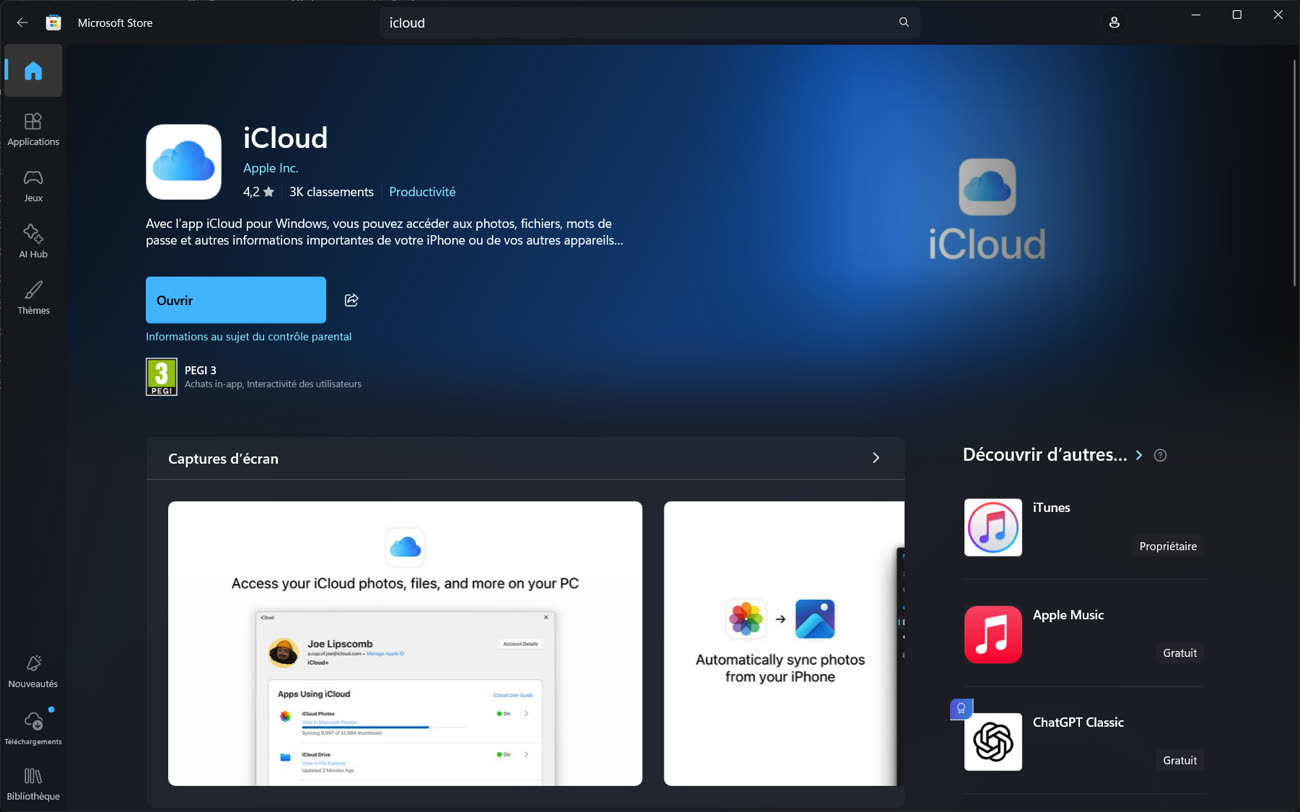
Une fois le téléchargement terminé, l'application se lance depuis le menu Démarrer de Windows. La connexion se fait avec son identifiant Apple, complétée par la double authentification si elle est activée sur le compte, ce qui est vivement recommandé.
Choisir ce qu'on synchronise
L'installation ne fait qu'ouvrir la porte : c'est dans les réglages de l'application que tout se joue. Après connexion, iCloud pour Windows propose d'activer indépendamment la synchronisation des photos, de l'espace de stockage iCloud Drive, des mots de passe, des contacts, du calendrier ainsi que des favoris de navigateur.
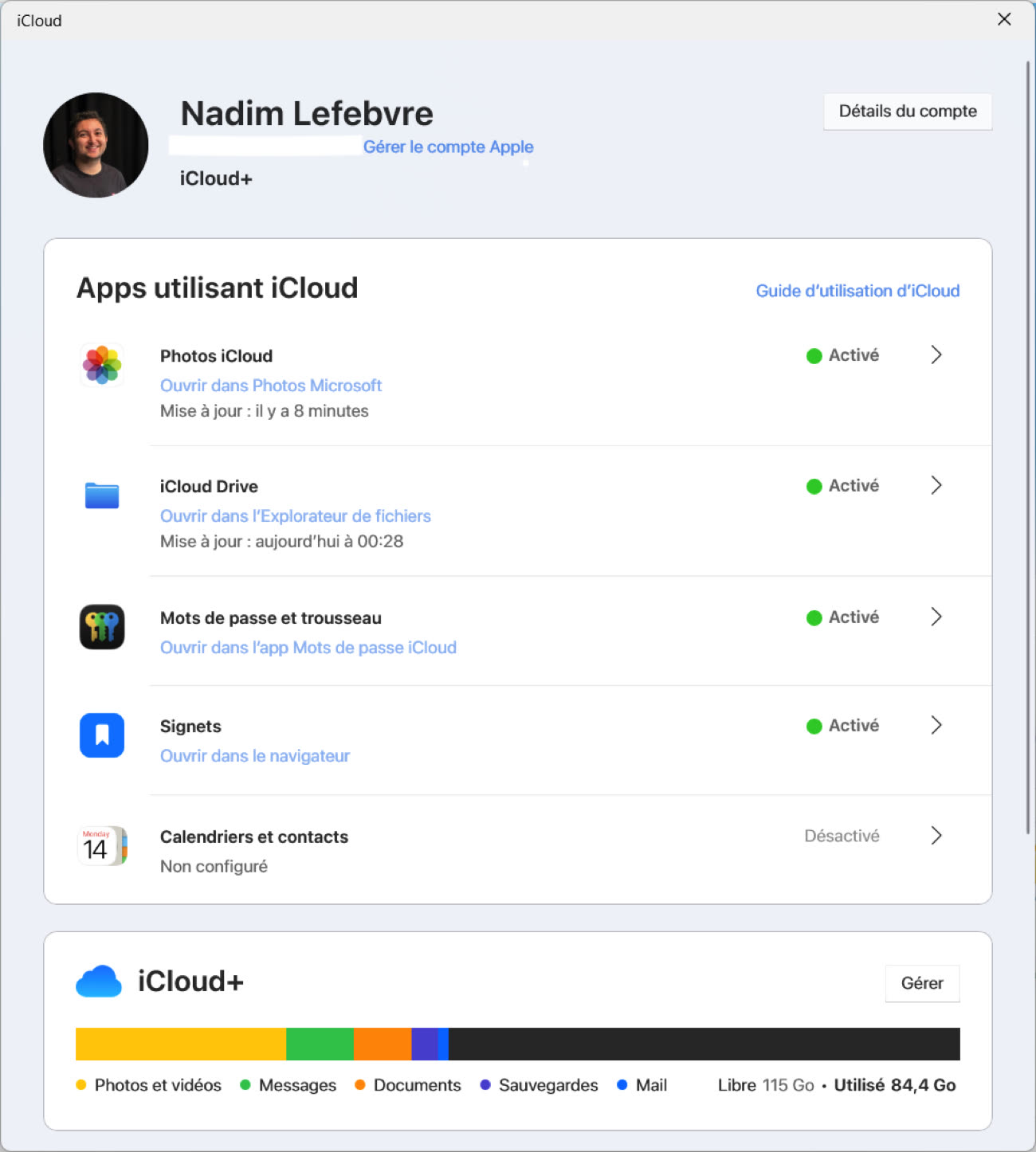
Chaque case cochée déclenche une synchronisation initiale qui peut prendre du temps selon le volume de données à transférer. Voilà le grand avantage d’iCloud pour Windows, vous pouvez n’activer que les fonctionnalités qui vous intéressent.
Les photos, sans passer par un câble
L'un des usages les plus courants reste de récupérer les photos prises avec son iPhone, directement sur son PC. Une fois l'option Photos activée, puis iCloud Photos cochée dans ses paramètres, la bibliothèque se synchronise en arrière-plan et reste à jour sur les deux appareils, sans jamais avoir à brancher le moindre câble Lightning ou USB-C.
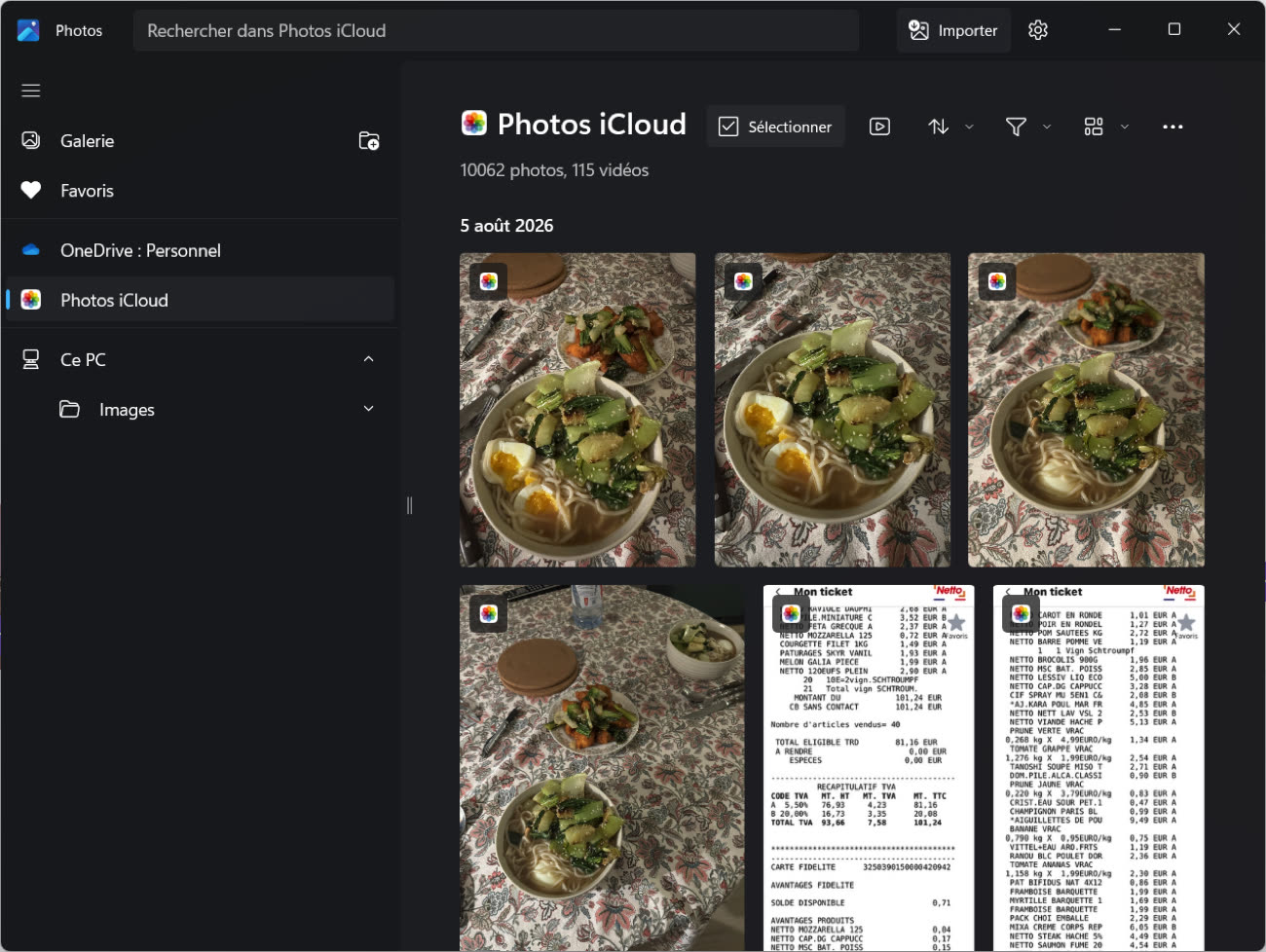
Par défaut, les photos se synchronisent dans un dossier de l’Explorateur de fichiers, mais elles sont toutes mélangées et aucun tri n’est possible. Le mieux reste de les ouvrir dans Photos Microsoft dont l’accès est possible depuis l’app iCloud. Vous y verrez plus clair et vos photos seront triées au moins par date, dans une interface bien mieux adaptée.
iCloud Drive débarque dans l'Explorateur de fichiers
Activer iCloud Drive fait apparaître un dossier dédié dans l'Explorateur de fichiers de Windows, au même titre qu'un disque local. On y dépose des fichiers par simple glisser-déposer, on en télécharge d'autres, et tout se répercute automatiquement sur les appareils Apple associés au même compte. La synchronisation est quasiment immédiate et la limite de téléversement est identique au Mac : 100 Go par fichier au maximum.

Les fichiers présents dans ce dossier ne sont pas téléchargés sur le PC par défaut : ils restent présents sur le cloud, donc ils ne prennent pas de place sur votre (cher) SSD. Comme sur Mac, on peut toutefois forcer une copie à rester en local, sans dépendre d’une connexion à internet pour ouvrir un fichier.
Les mots de passe iCloud, aussi sur Chrome et Firefox
Apple permet également la synchronisation de mots de passe entre écosystèmes. Une fois l'option activée et l'extension de navigateur installée, les identifiants enregistrés dans le trousseau iCloud deviennent accessibles depuis un navigateur Chromium (Chrome, Brave, Edge…) ou Firefox sur Windows, comme s'il s'agissait d'un gestionnaire de mots de passe natif.
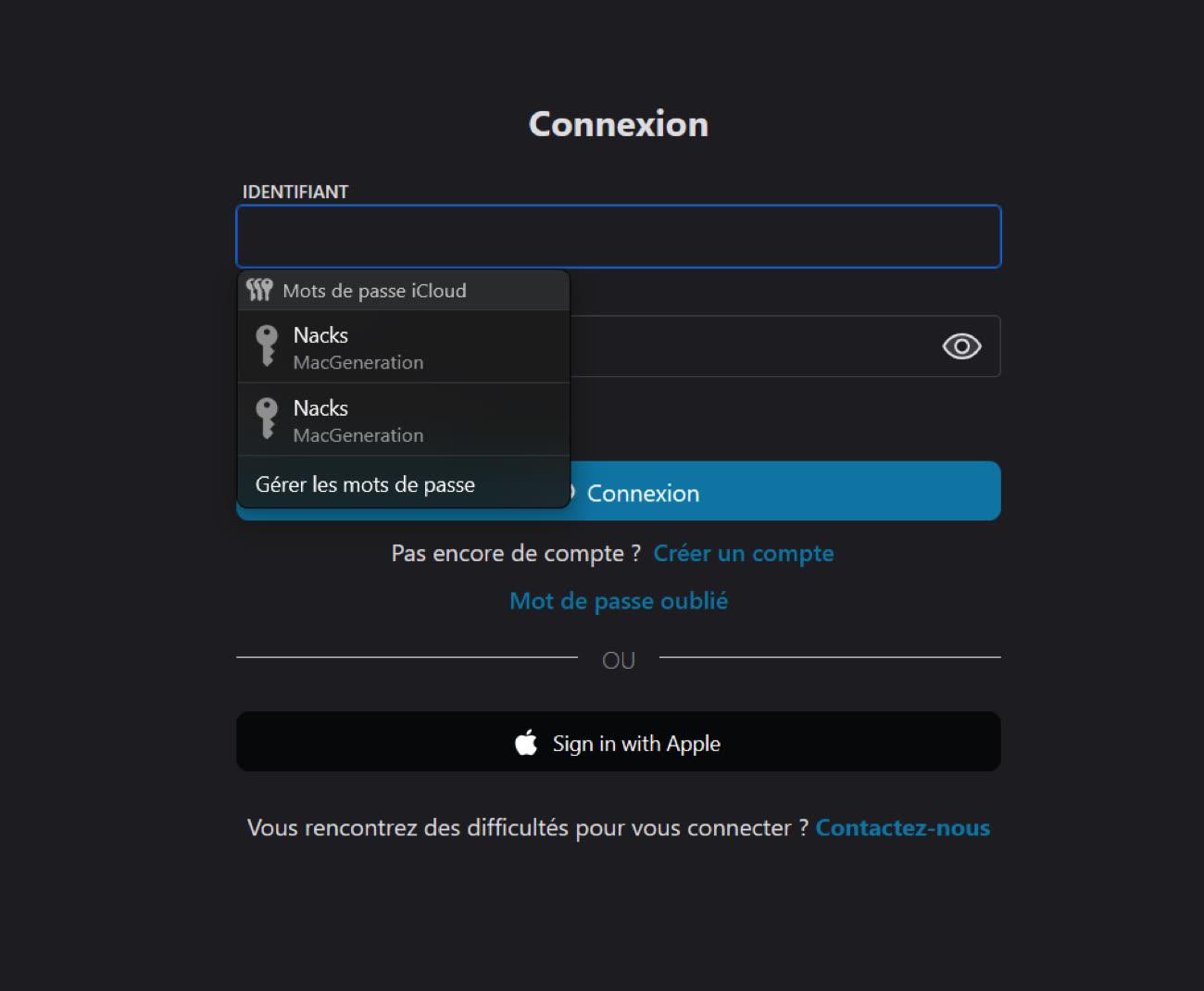
Vous n’avez théoriquement pas besoin d’iCloud pour Windows pour accéder à vos mots de passe sur le navigateur, mais l’app d’Apple reste très utile. Pour débloquer l’accès à l’extension, il faut entrer un code de double authentification qui sera généré sur vos appareils Apple, ou bien sur votre PC Windows si vous avez l’app iCloud : tout reste ainsi sur la même machine.
D’ailleurs, l’extension vous demandera de temps en temps ce code de double authentification, ce qui peut être assez pénible à la longue, mais on ne peut passer outre. Enfin, iCloud permet d’accéder à tous vos identifiants directement sur le logiciel, comme l’app Mots de passe d’Apple sur Mac.
Calendrier, contacts et favoris
Le reste suit une logique similaire : les rendez-vous et les contacts peuvent se synchroniser avec Outlook, tandis que les favoris de Safari peuvent se retrouver dans son navigateur web sans manipulation. Ces fonctions restent moins spectaculaires que les photos ou le Drive, mais elles évitent l'écueil classique du carnet d'adresses à jour sur l'iPhone et périmé sur le PC.
Se passer complètement de l'application
Pour qui ne souhaite pas installer de logiciel — sur un PC partagé ou professionnel par exemple — iCloud.com reste disponible depuis n'importe quel navigateur. Une fois connecté et l'authentification à deux facteurs validée, on retrouve Photos (avec des fonctionnalités avancées de recherche, contrairement à ce que l’on a sous Windows), Drive, Mail, Notes et Contacts, sans rien avoir à héberger sur la machine.
C’est très utile pour accéder à sa boîte mail iCloud sans avoir à la synchroniser avec un logiciel tiers sur Windows, par exemple. De plus, la suite bureautique iWork (Pages, Keynote et Numbers) est elle aussi accessible directement en ligne.

iCloud.com fait le plein de nouveautés : mode sombre, fonctions supplémentaires…
En cas de blocage à l'installation
Deux soucis reviennent régulièrement à propos d’iCloud pour Windows. Le premier concerne une erreur liée aux fonctionnalités multimédias manquantes : il faut alors aller cocher l'option Media Features dans les fonctionnalités facultatives de Windows, puis redémarrer l’ordinateur avant de relancer l'installation. Le second touche les comptes protégés par la Protection avancée des données ou une clé de sécurité physique : Apple exige dans ce cas une version récente d'iCloud pour Windows, ce qui rend la mise à jour de l'application incontournable avant toute connexion.
Dans tous les cas, il faudra que votre PC Windows soit protégé par un mot de passe ou une solution de biométrie Windows Hello, sans quoi iCloud bloquera la plupart des fonctionnalités. Une fois ces écueils passés, iCloud pour Windows se fait généralement discret : il tourne en tâche de fond et maintient la passerelle entre les deux écosystèmes, sans réclamer d'attention particulière.