

C’est une petite musique que l’on entend monter depuis quelques versions de macOS : celle de la « surcharge visuelle ». Si Apple cherche sans cesse à moderniser l’interface de nos Mac, certains utilisateurs regrettent la sobriété d’antan. Dernier grief en date ? L’omniprésence des icônes dans les menus dans macOS Tahoe.
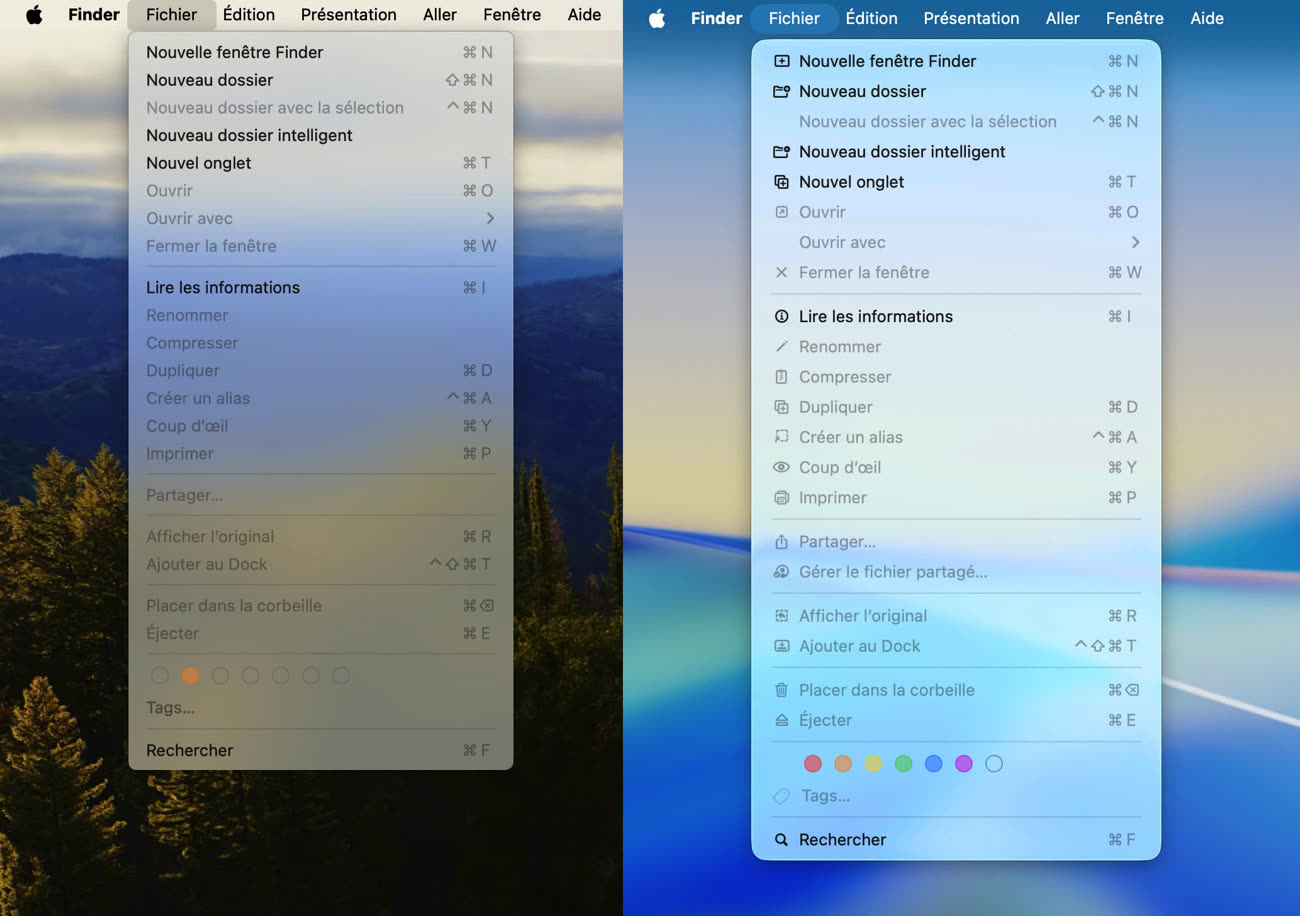
Pour ceux qui trouvent que ces glyphes polluent la lecture plus qu’ils ne l’aident, il existe une solution simple, mais cachée.

Thaw, un nouvel utilitaire pour désencombrer la barre des menus de macOS
Le retour à la sobriété textuelle
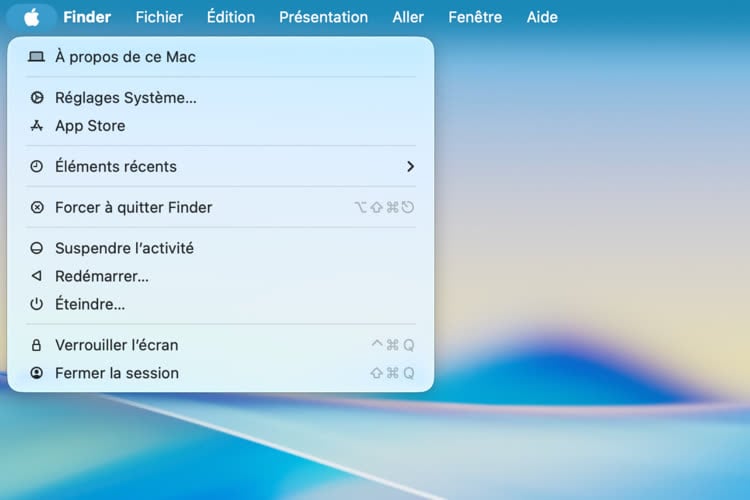
Avec macOS Tahoe, Apple a pris l'habitude d'accoler une icône à chaque action dans les menus (Copier, Coller, Partager...). Cela peut vite donner un aspect « sapin de Noël » à une interface que l'on voudrait plus épurée.
Si vous préférez revenir à l’ancienne façon d’Apple de présenter les menus, une simple ligne de commande dans le Terminal permet de faire le ménage.
La manipulation
- Ouvrez l'application Terminal (via Spotlight ou dans votre dossier Utilitaires).
- Copiez et collez la commande suivante :
defaults write -g NSMenuEnableActionImages -bool NO - Validez avec la touche Entrée.
- Pour que le changement soit pris en compte, il faudra redémarrer vos applications ou, plus simplement, relancer votre session macOS.
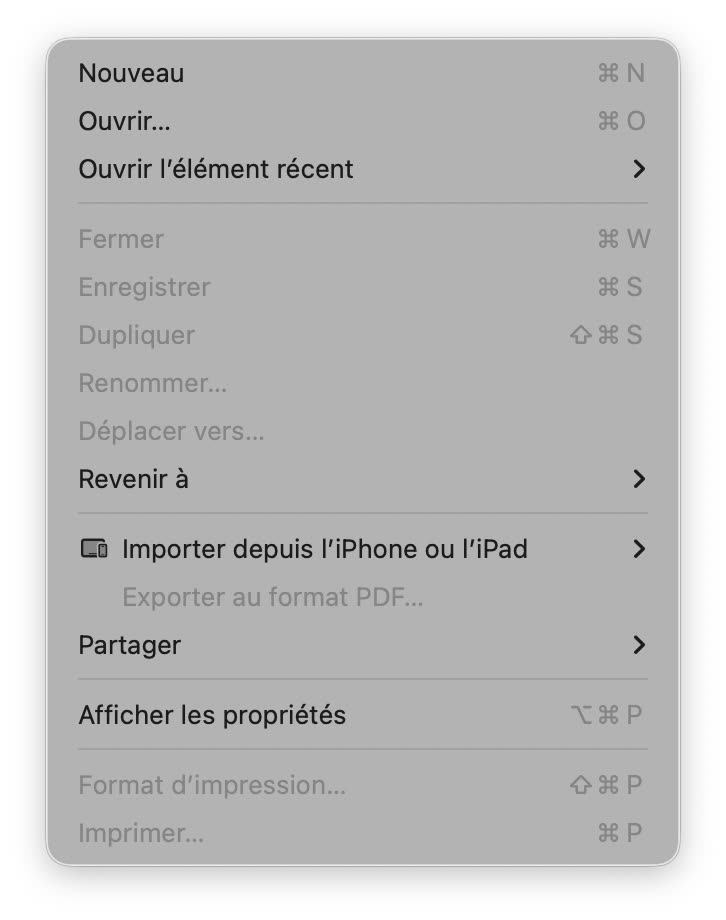
Le meilleur des deux mondes
Ce qui est particulièrement élégant avec cette astuce, c'est qu'elle n'est pas destructrice. Le système fait preuve d'un discernement surprenant : la commande désactive les icônes d'action générales, mais elle préserve les éléments là où ils restent indispensables.
C'est le cas, par exemple, des icônes de gestion des fenêtres (zoom, redimensionnement) qui conservent leurs repères visuels. On évite ainsi de se retrouver avec une interface totalement austère et amputée de ses fonctions de navigation rapide.
Si, par la suite, vous regrettez ce changement et souhaitez retrouver l'interface par défaut de Tahoe, il suffit de passer la commande inverse :
defaults write -g NSMenuEnableActionImages -bool YES
Une petite modification qui rappelle que, sous le capot de macOS, le Terminal reste le meilleur allié de ceux qui veulent plier l'interface à leurs propres règles.
Source :