


AirDrop, sur le papier, est une fonction géniale : elle permet de transmettre des données facilement entre deux appareils, de façon presque magique. Mais dans la pratique, avec le temps, Apple limite de plus en plus cette solution entre deux personnes qui ne se connaissent pas nécessairement, probablement pour limiter les images indésirables (🍆). Avec iOS 16.2, Apple avait modifié le comportement sur iPhone : si vous voulez recevoir des données, vous n'avez qu'une fenêtre de dix minutes avant que la technologie ne se limite aux contacts. Avec les versions 26.2 des systèmes d'exploitation, il faut ajouter un code à usage unique.
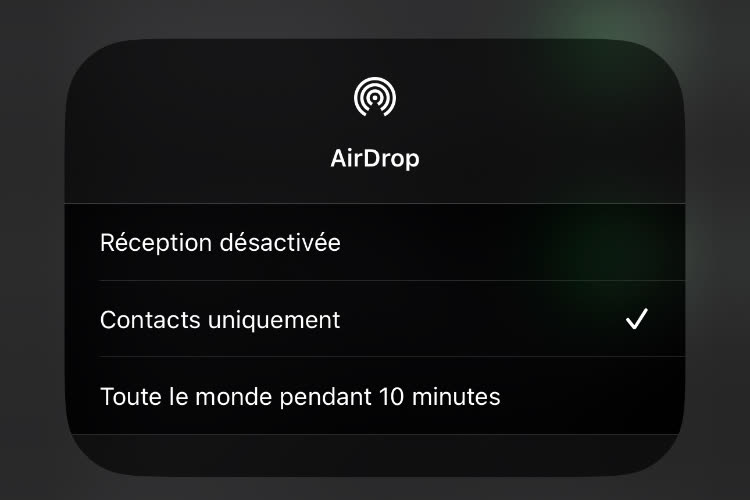
iOS 16.2 : Apple limite le partage AirDrop à 10 minutes dans le monde entier, pas uniquement en Chine
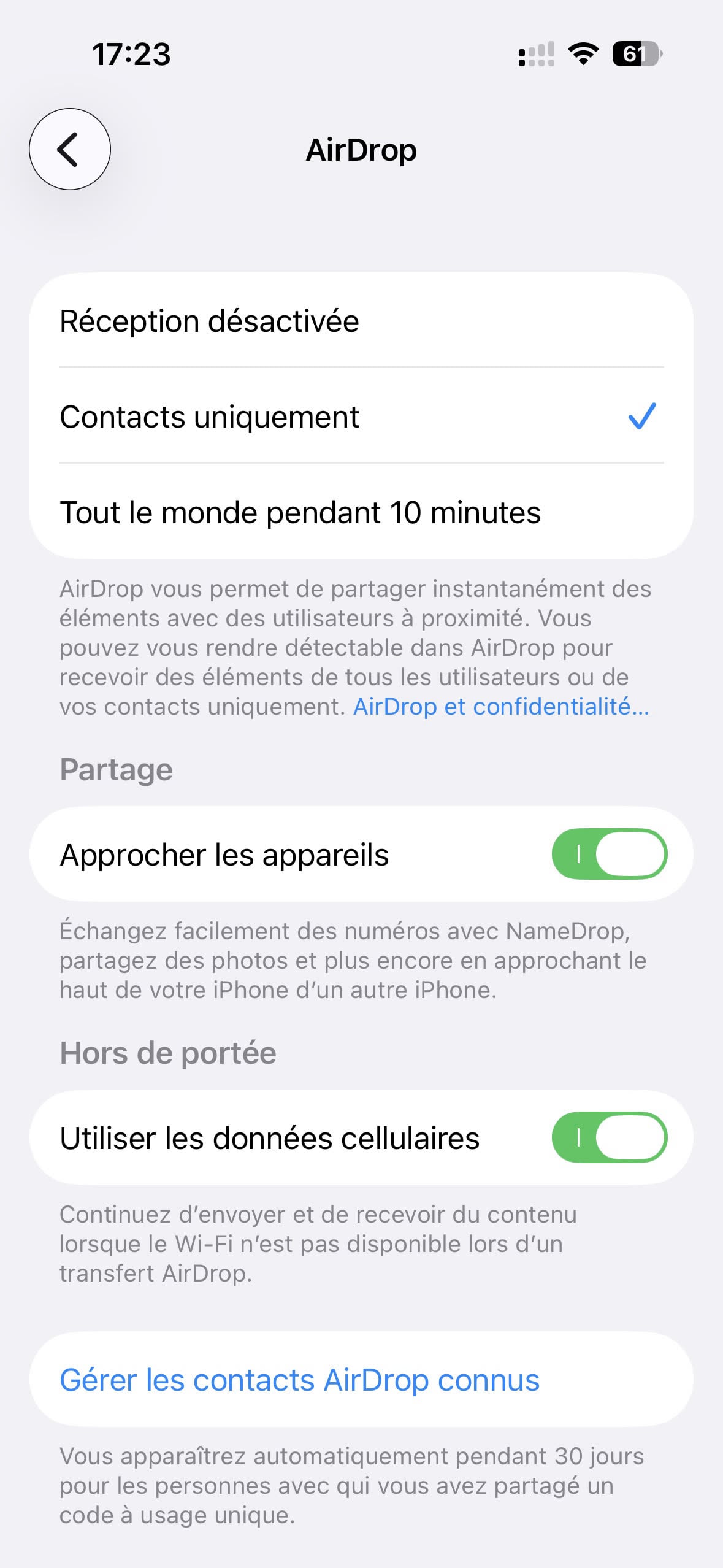
Si vous utilisez AirDrop pour échanger des fichiers avec vos propres appareils, des amis ou de la famille, vous ne verrez aucune différence : l'ensemble est globalement fluide et efficace (sauf quand ça ne fonctionne pas, ce qui peut arriver un peu trop régulièrement avec AirDrop). Le changement n'intervient que si vous activez la possibilité de recevoir des messages de n'importe quelle personne aux alentours (Réglages Système > Général > AirDrop et Handoff sur Mac, Réglages > Général > AirDrop sous iOS). Dans les deux cas, vous pouvez choisir Tout le monde, avec une désactivation automatique de l'option après dix minutes sur les iPhone.
Un code à usage unique pour 30 jours
Dans ce cas précis, si une personne vous envoie un fichier, le système d'exploitation va générer un code unique de six chiffres du côté du récepteur. L'émetteur, lui, va devoir entrer ce code pour vous envoyer le fichier. C'est une solution évidente pour éviter les messages indésirables, mais elle ajoute une friction importante dans le processus de partage si vous ne connaissez pas la personne : il va falloir partager le code.
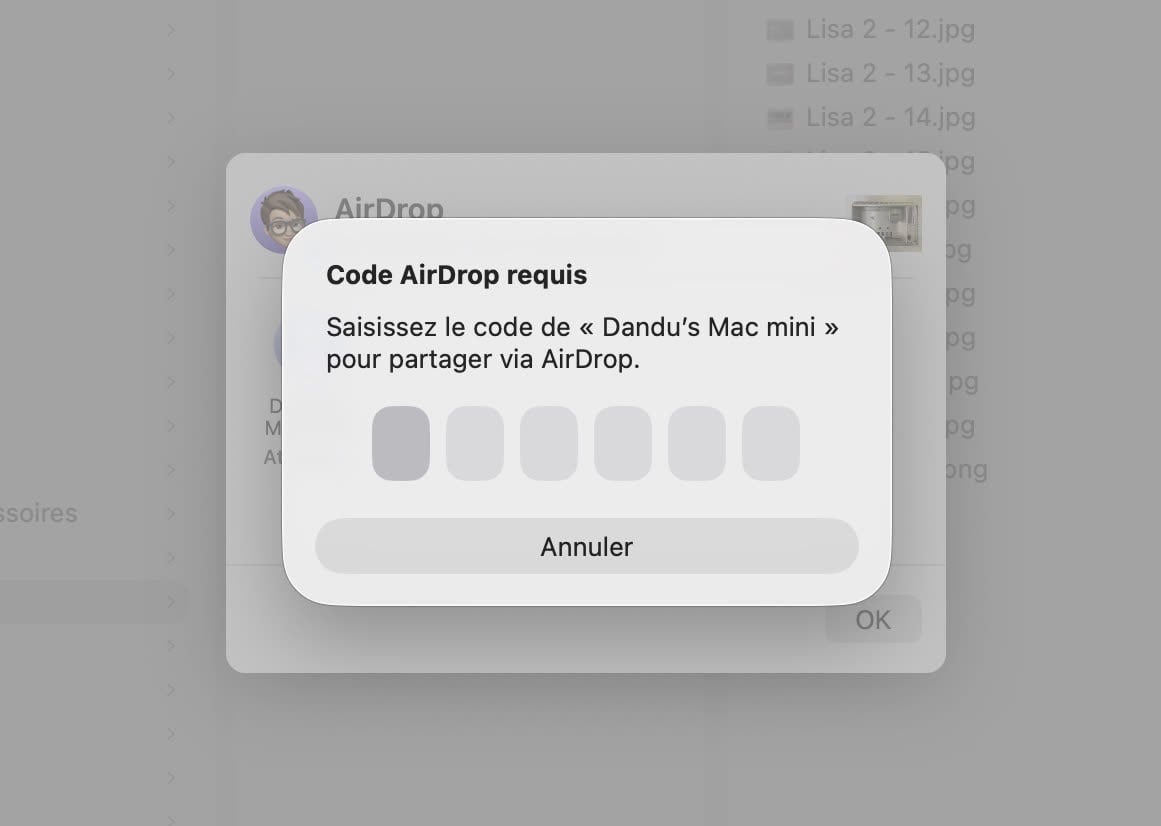

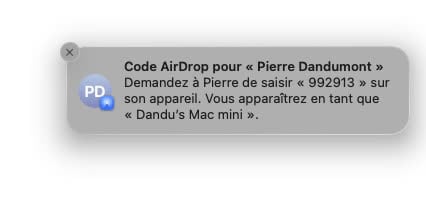
Une fois que l'émetteur a tapé le code, le fichier est transmis et il n'est plus nécessaire pendant 30 jours. Apple a ajouté un mécanisme qui ajoute automatiquement la personne dans les contacts de façon temporaire du côté de l'émetteur. Il est possible de gérer ce cas précis dans Réglages Système > Général > AirDrop en Handoff (sur Mac, Réglages > Général > AirDrop). L'option Contact AirDrop connus liste les personnes qui ont partagé un code unique, avec la possibilité de supprimer le contact temporaire en question.
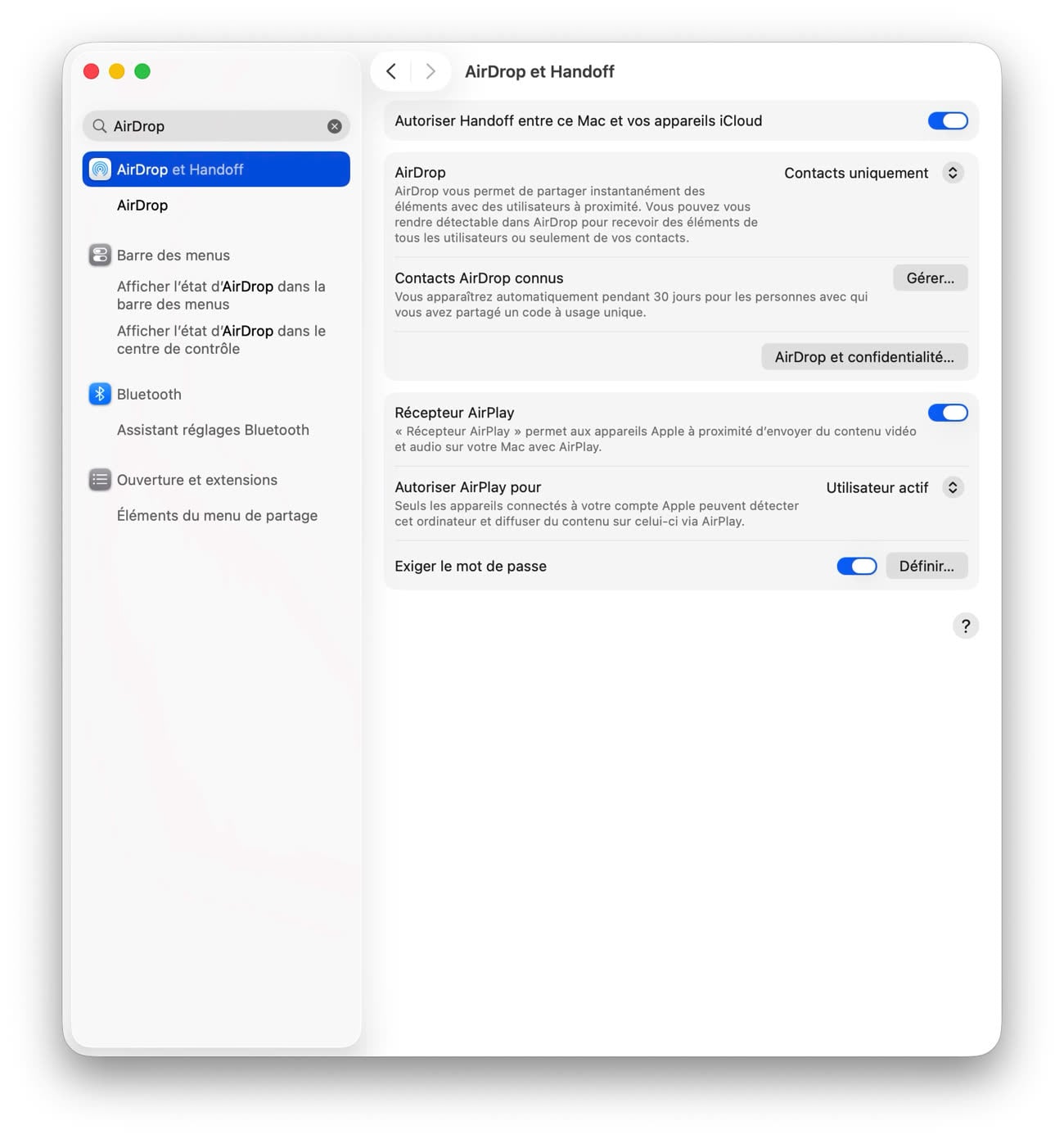
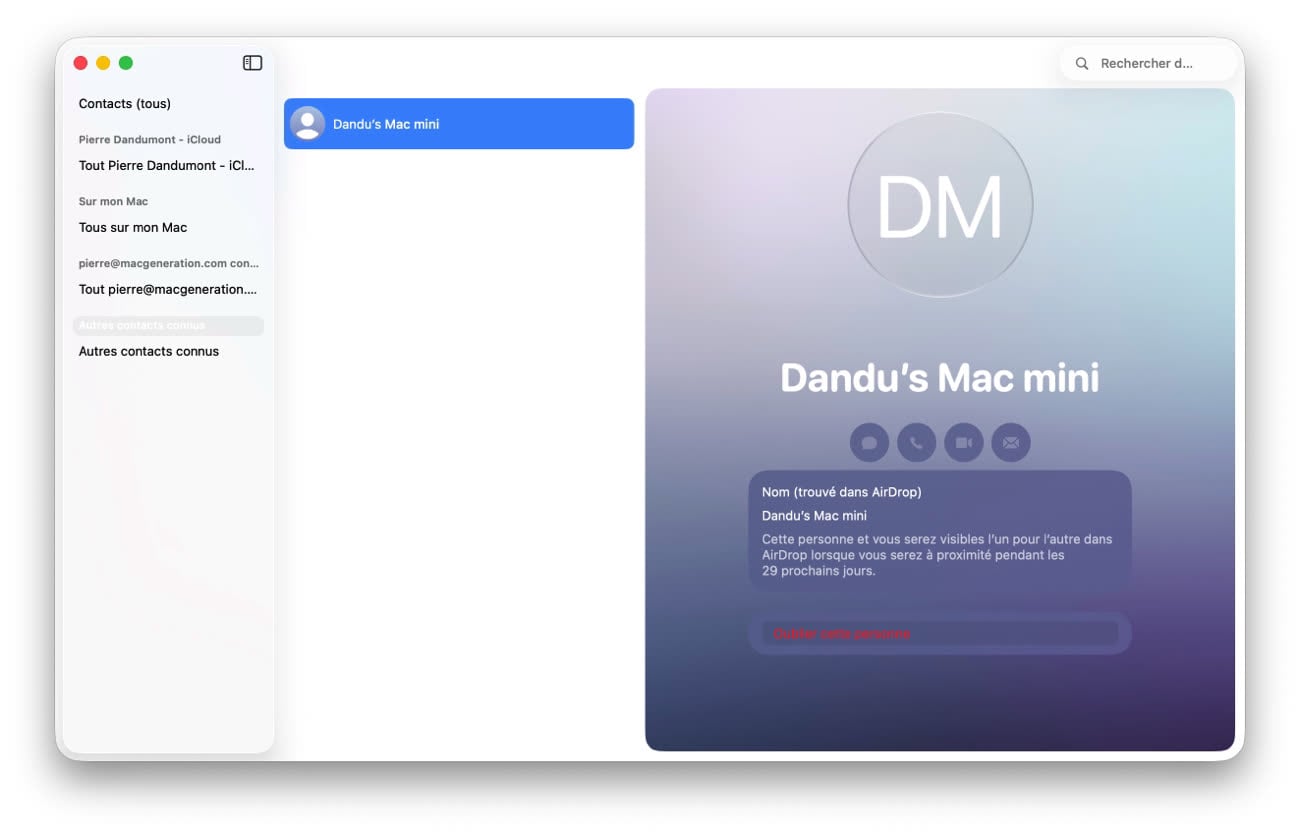
D'un côté, Apple complexifie largement les choses : si vous acceptez les fichiers de n'importe qui, il y a une étape supplémentaire pour envoyer et recevoir des fichiers. De l'autre, c'est une protection qui est probablement efficace pour limiter les envois de fichiers indésirables. Et il faut le rappeler, cette étape supplémentaire ne va embêter que ceux qui laissent ouvert AirDrop aux quatre vents, ce qui n'est pas réellement une bonne idée. Notons pour terminer que cette fonction nécessite des systèmes à jour des deux côtés (c'est-à-dire les variantes 26.2 des systèmes d'Apple) et que c'est juste une protection supplémentaire dans le cas des iPhone étant donné qu'il n'est pas possible de recevoir en permanence les demandes issues d'inconnus.
Source :