Si vous avez déjà photographié en RAW — un format brut issu du capteur d'un appareil photo numérique ou d'un smartphone —, vous avez probablement remarqué une chose : les fichiers sont assez lourds. Les fichiers RAW sont en effet moins compressés que les fichiers JPEG (quand ils le sont) et (surtout) beaucoup d'appareils combinent images en RAW et image en JPEG.
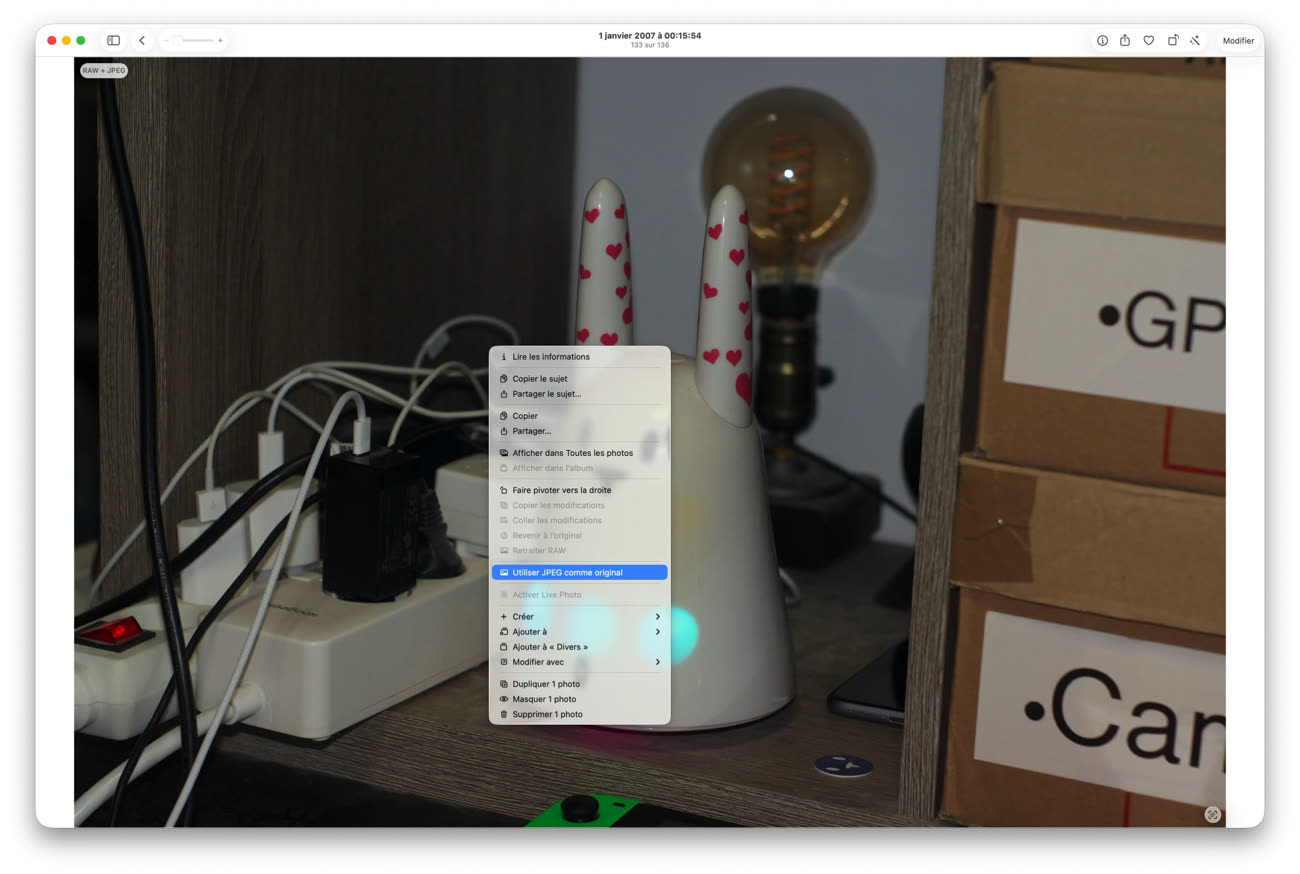
C'est généralement une option dans les réglages, et d'un point de vue purement technique, vous aurez généralement deux fichiers séparés. Mais si vous passez par l'importation de Photos, il n'y a qu'une image dans la bibliothèque qui est visible, notée JPEG+RAW ou RAW+JPEG1
Dans certains cas, vous avez peut-être envie de gagner un peu de place dans la bibliothèque et (malheureusement) Apple ne propose pas d'option pour directement séparer les deux variantes de l'image ou pour simplement effacer la version RAW (ou la version JPEG). Car parfois, la version JPEG se suffit à elle-même et vous n'avez pas nécessairement envie (ou besoin) de retoucher le fichier brut… ou votre version corrigée est meilleure que le JPEG de l'appareil. De même, vous pouvez garder la version RAW sur un disque dur externe, sans vouloir la synchroniser sur iCloud et sur un iPhone.
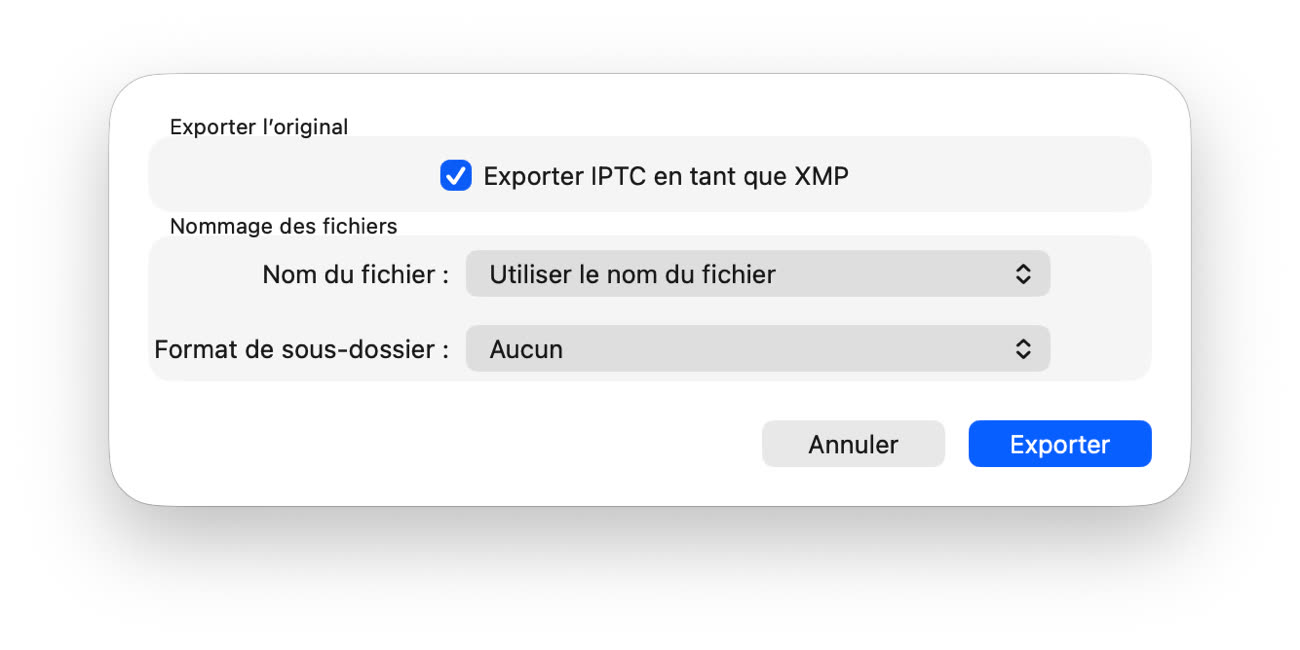
Il existe pourtant une solution si vous utilisez Photos, même si elle est un peu alambiquée. Premièrement, il faut sélectionner l'image qui contient le couple RAW+JPEG. Dans les menus, il faut faire Fichier > Exporter > Exporter l'original non modifié…. Dans la fenêtre, il faut cocher Exporter IPTC en tant que XMP. Photos va exporter le fichier RAW, le fichier JPEG et un fichier XML (.xmp) qui contient les données liées à la bibliothèque.
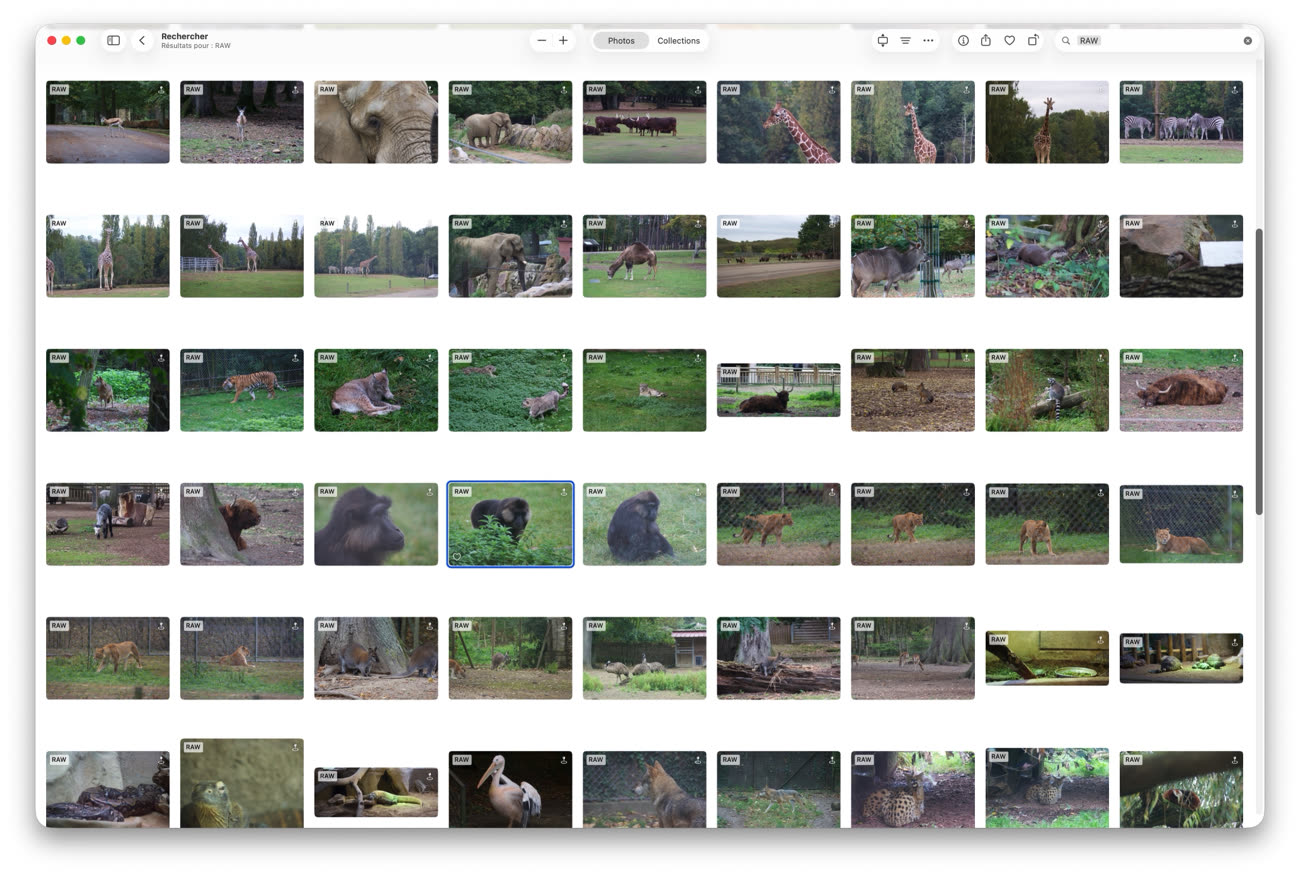
Une fois les fichiers exportés, vous pouvez sauvegarder le fichier RAW séparément (ou le supprimer), supprimer la photo de la bibliothèque et réimporter uniquement le fichier JPEG. Ou, si vous préférez les RAW, le contraire. Une méthode un peu compliquée, qui n'est nécessaire que pour une raison : personne chez Apple n'a pensé à une option pour supprimer une partie de la paire JPEG+RAW. Mais si vous voulez faire un peu le tri dans votre bibliothèque et éliminer les fichiers en doublon, c'est malheureusement la seule méthode.
-
L'ordre d'affichage n'est pas anodin. Un clic droit permet de choisir la version à afficher dans Photos (Utiliser JPEG comme original), et c'est celle qui va être placée en premier dans le nom. ↩︎
Source :