




Il n’y a pas que du mauvais dans macOS Tahoe. Si le nouveau système d’exploitation accumule des choix discutables, voire des oublis flagrants, il apporte aussi une option intéressante dans le Finder. L’explorateur de fichiers peut désormais ajuster automatiquement la largeur de ses colonnes à la longueur des noms de fichiers. On évite ainsi les intitulés tronqués et les colonnes inutilement larges.
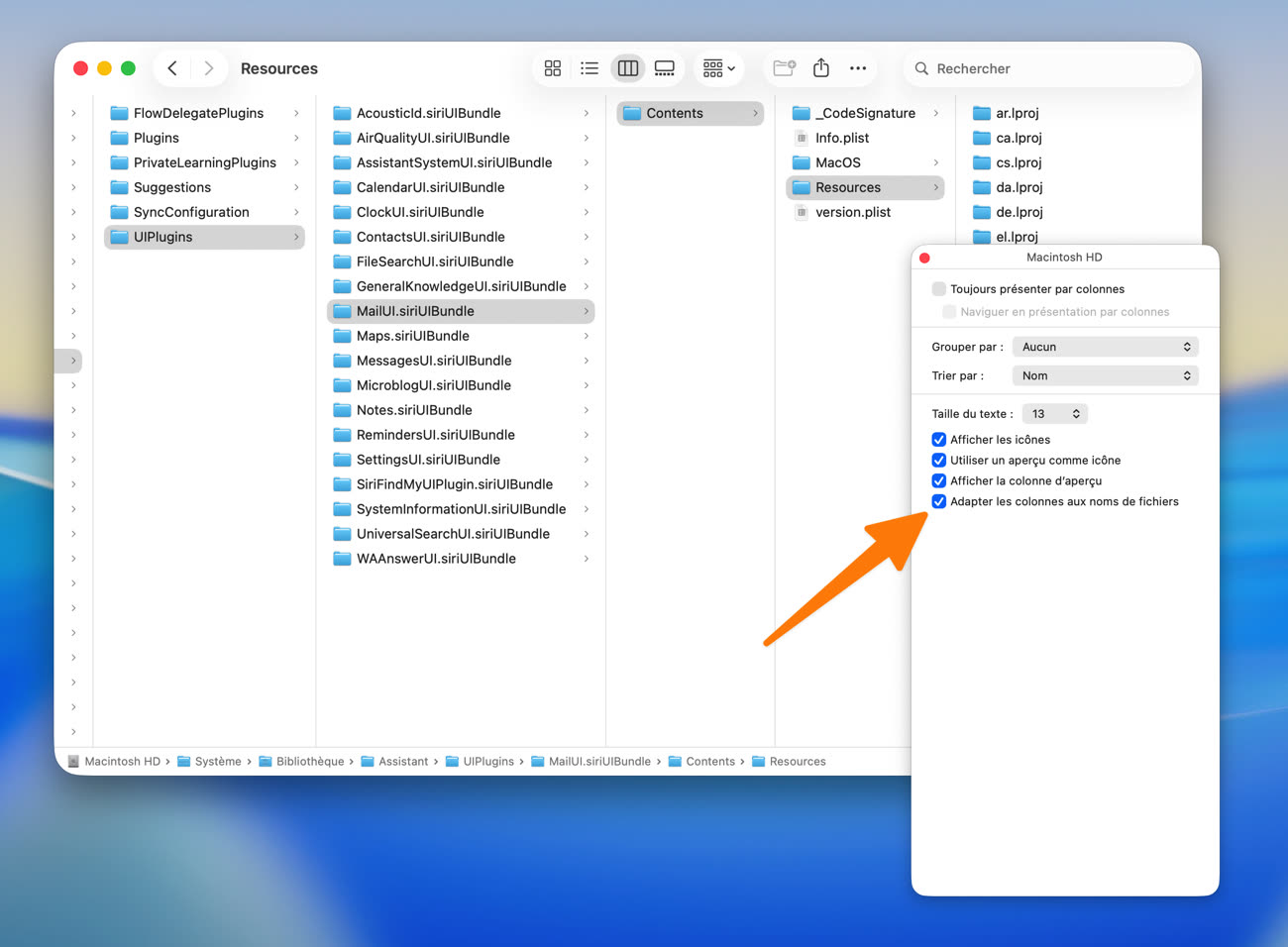
Pour en profiter, lorsque l’affichage par colonnes est activé, il faut ouvrir les options de présentation (depuis le menu Présentation ou avec le raccourci clavier ⌘J) puis cocher la case Adapter les colonnes aux noms de fichiers. Comme le montre la capture ci-dessus, cela donne un effet accordéon avec des colonnes de taille variable. Ce redimensionnement automatique est plutôt pratique, sauf quand on a des fichiers portant des noms très longs, auquel cas les colonnes deviennent très larges et imposent davantage de défilement horizontal.
Si macOS Tahoe, à partir de la version 26.1 précisément, est le premier système à proposer officiellement cette option, elle existe en réalité aussi sous macOS Sequoia, mais sous la forme d’un réglage caché. Pour l’activer sur macOS 15, saisissez la commande suivante dans le Terminal et validez en appuyant sur la touche Entrée : defaults write com.apple.finder _FXEnableColumnAutoSizing -bool YES; killall Finder
Pour revenir au comportement par défaut, remplacez YES par NO.
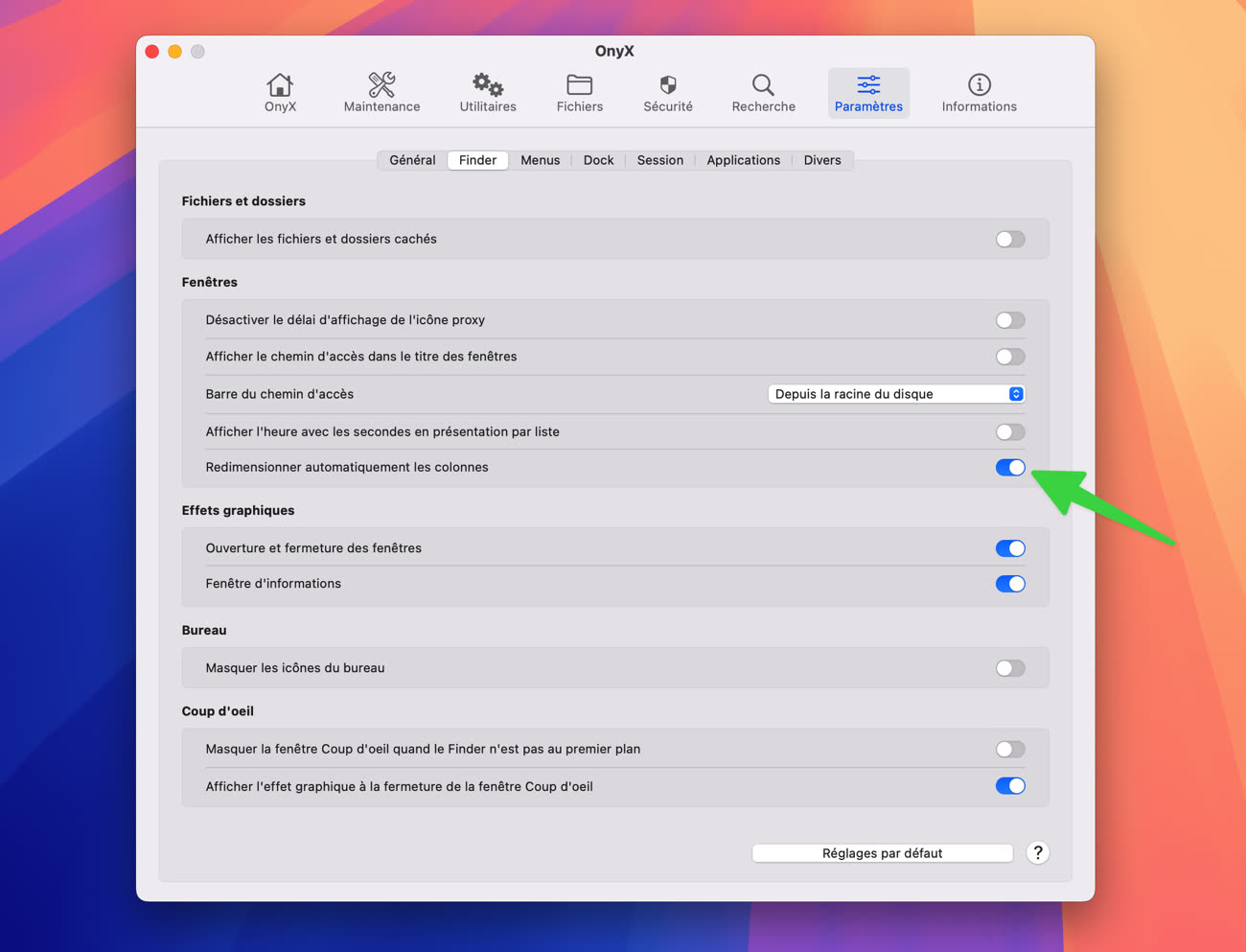
Autre solution : passer par OnyX, qui permet d’activer cette option d’un simple clic. Ce réglage caché fonctionne peut-être également sur des versions plus anciennes de macOS.
Source :