


Les petits changements d’interface de macOS Tahoe provoquent décidément bien des contrariétés chez une partie des utilisateurs. Après les nouvelles icônes dans les menus qui ne font pas l’unanimité, un autre comportement en agace certains. Depuis l’installation du nouveau système, le développeur Norbert Heger a remarqué qu’il rate fréquemment ses tentatives de redimensionnement de fenêtres en attrapant un coin. Dans notre équipe, Nicolas a lui aussi plus de mal pour changer la taille des fenêtres.
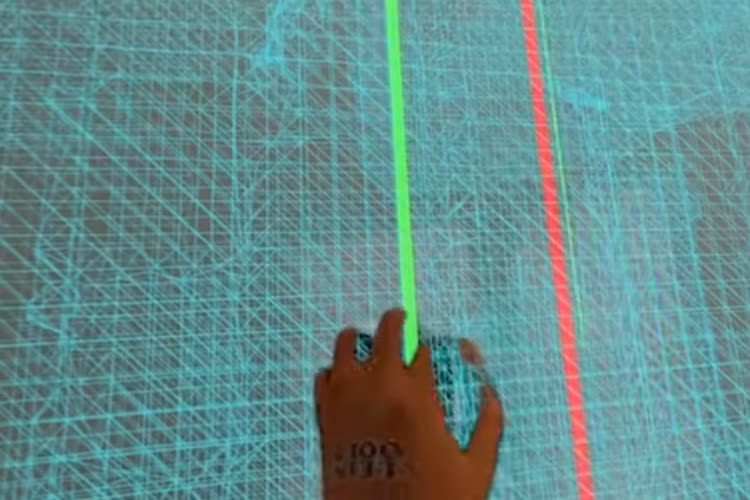
Qu’est-ce qui explique cette maladresse soudaine ? Les coins plus arrondis des applications adaptées au design Liquid Glass. Comme le détaille sur son blog le cofondateur d’Objective Development (à qui l’on doit les excellents Little Snitch et LaunchBar), macOS s’attend à ce que le clic se produise dans une zone de 19 × 19 pixels située près du coin de la fenêtre. Sans coins arrondis, 62 % de cette zone se trouverait à l’intérieur de la fenêtre.

Mais avec le large rayon de courbure amené par le design Liquid Glass, près de 75 % de cette zone se retrouve désormais en dehors de la fenêtre.

Or, Norbert Heger (et notre cher Nicolas) avait l’habitude de saisir le coin depuis l’intérieur de la fenêtre, généralement dans la zone verte entourant le point bleu, une position qu’il juge plus naturelle. À ses yeux, c’est la même logique que lorsqu’on attrape une assiette : on la saisit par l’intérieur, pas à côté. Sur macOS Tahoe, ce geste se retrouve toutefois hors de la zone de détection.
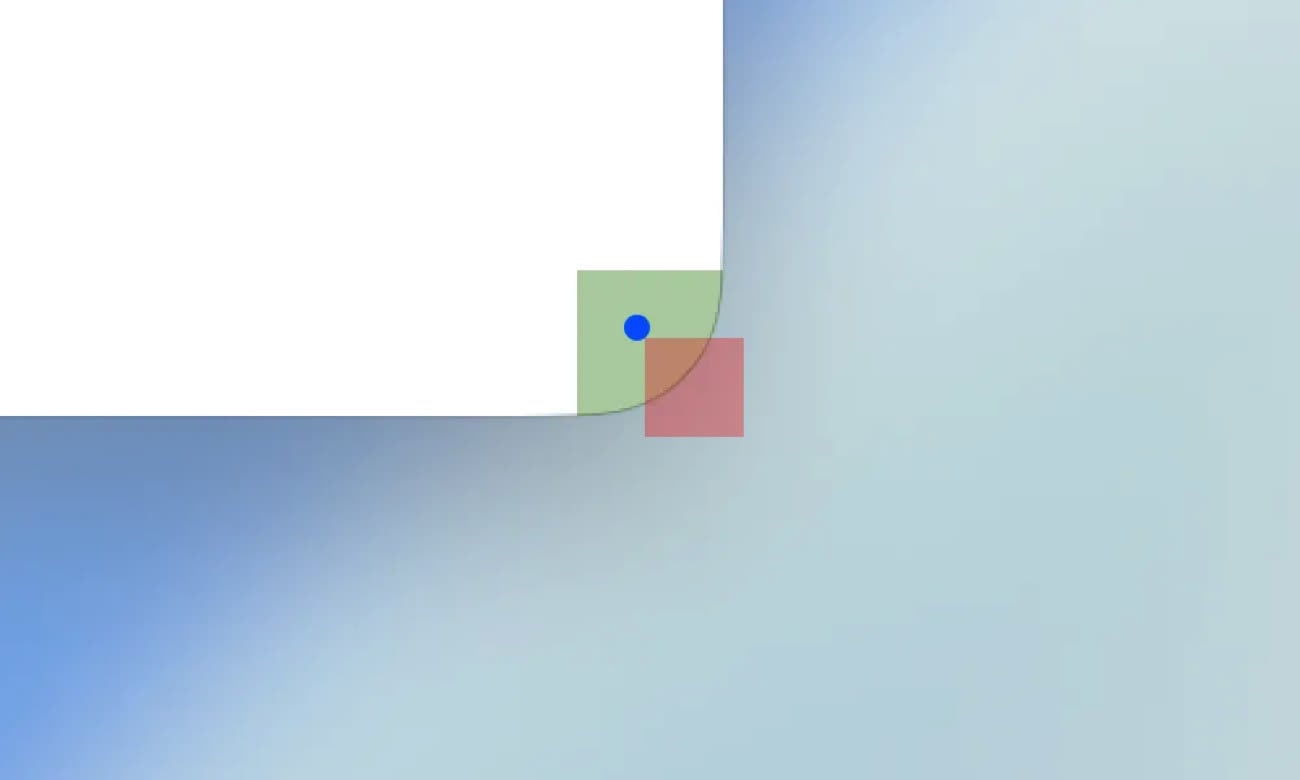
En pratique, cela signifie que pour redimensionner une fenêtre depuis un coin sous macOS Tahoe, il vaut mieux viser légèrement à côté du coin plutôt que dedans. Vous maximiserez ainsi vos chances que le redimensionnement s’enclenche correctement.

Passons à la loupe Liquid Glass, la nouvelle interface unifiée d’Apple