


Vous êtes nostalgique de l’interface de macOS 10.15 sortie en 2019 ? Alors le projet BackToCatalina est parfait pour vous ! Comme son nom le suggère bien, il permet de revenir à l’interface de Catalina depuis une version plus récente de macOS, y compris depuis Tahoe, même s’il est recommandé de le faire tourner depuis Sequoia pour le moment. C’est la version testée par son auteur et celle qui devrait le mieux fonctionner à ce stade du développement. Il précise même que la prise en charge de macOS 26 est « lourdement expérimentale ». Même alors, BackToCatalina est une bêta et il sera sans doute préférable de ne pas risquer une installation sur votre Mac principal avec toutes vos données.
Il faudra être vraiment nostalgique de Catalina, car pour modifier le système fermé d’Apple à un tel niveau, il est indispensable de faire des gros compromis en termes de sécurité. Impossible de toucher aux ressources de macOS sans désactiver les protections mises en place par son créateur au fil des années et en particulier SIP, qui est d’ailleurs la toute première étape du processus d’installation. Désactiver SIP n’est pas une bonne idée de manière générale, c’est aussi laisser la porte ouverte aux logiciels malveillants.

OS X El Capitan : comment SIP parachève la politique sécuritaire d’Apple
Si vous tenez vraiment à désactiver cette protection, vous devrez redémarrer sur la partition de restauration de macOS et utiliser le terminal intégré à cet endroit pour couper SIP. Fort heureusement, la modification reste réversible si vous avez un doute, en suivant la même procédure et une commande légèrement différente.

Comment désactiver SIP (et le réactiver)
Ceci fait, vous devrez installer Ammonia, un outil capable de charger des modifications au cœur de macOS. Ce projet open-source n’est pas développé par l’auteur de la modification, mais c’est une brique indispensable pour installer les changements prévus par BackToCatalina. Une fois Ammonia en place sur un Mac, il suffit de lancer le paquet d’installation fourni par le développeur et de redémarrer son Mac pour se retrouver avec l’interface d’il y a 7 ans.
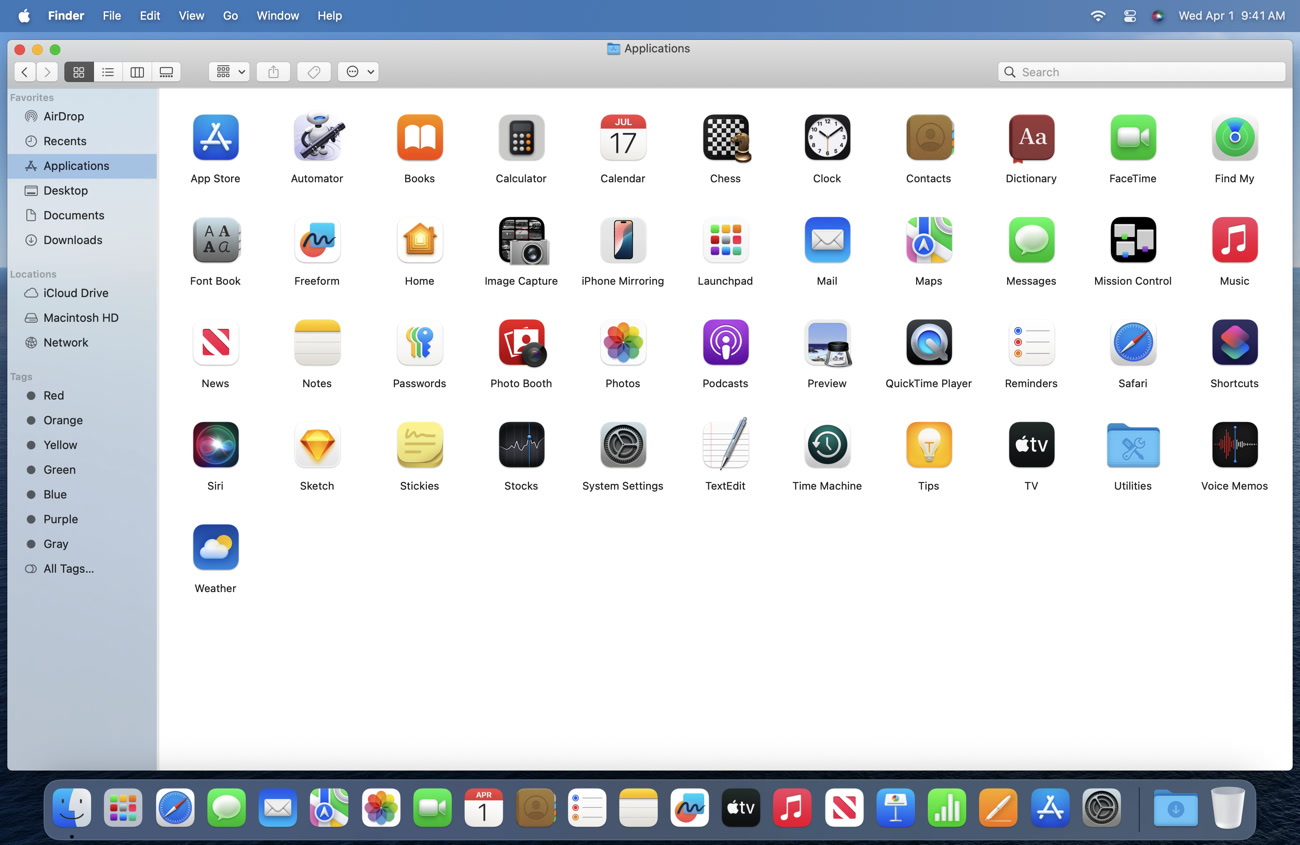
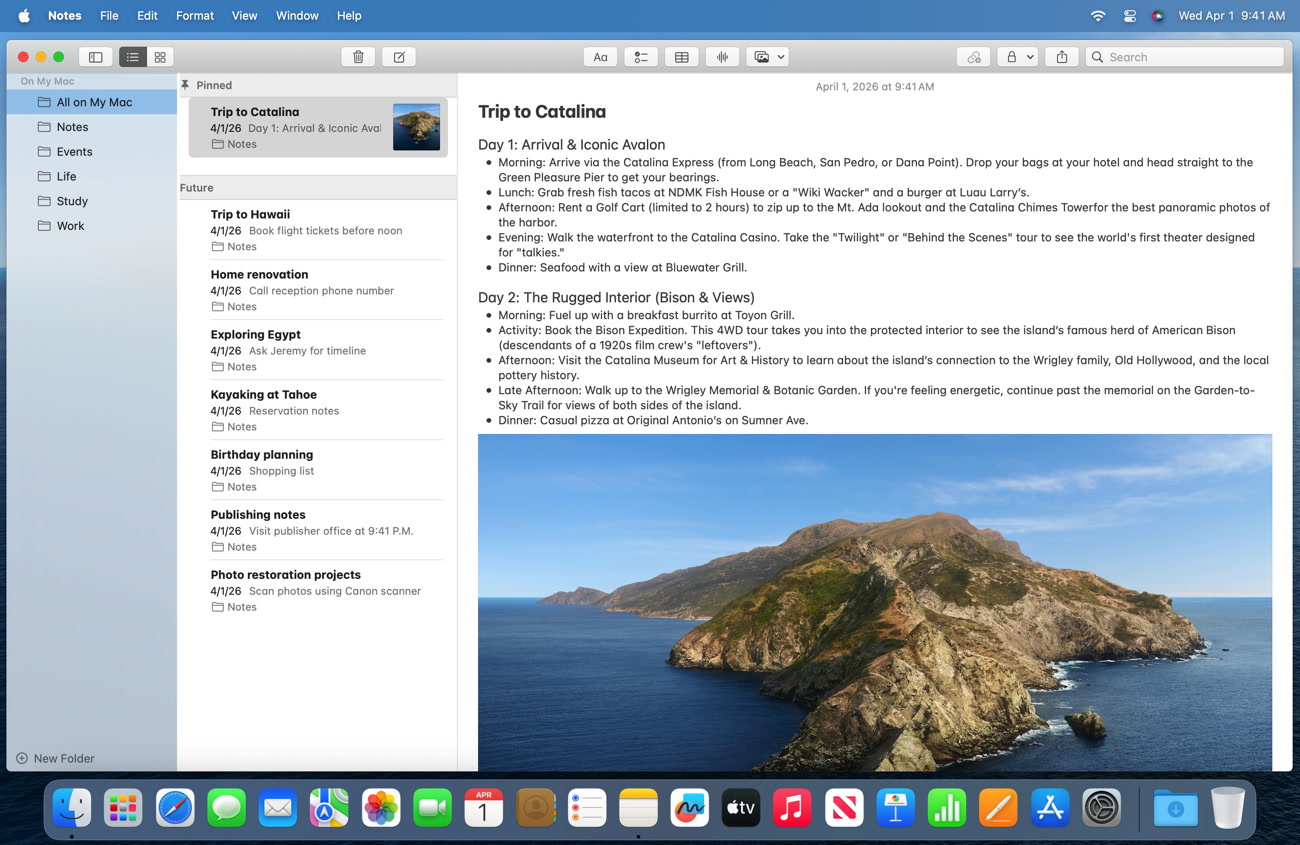
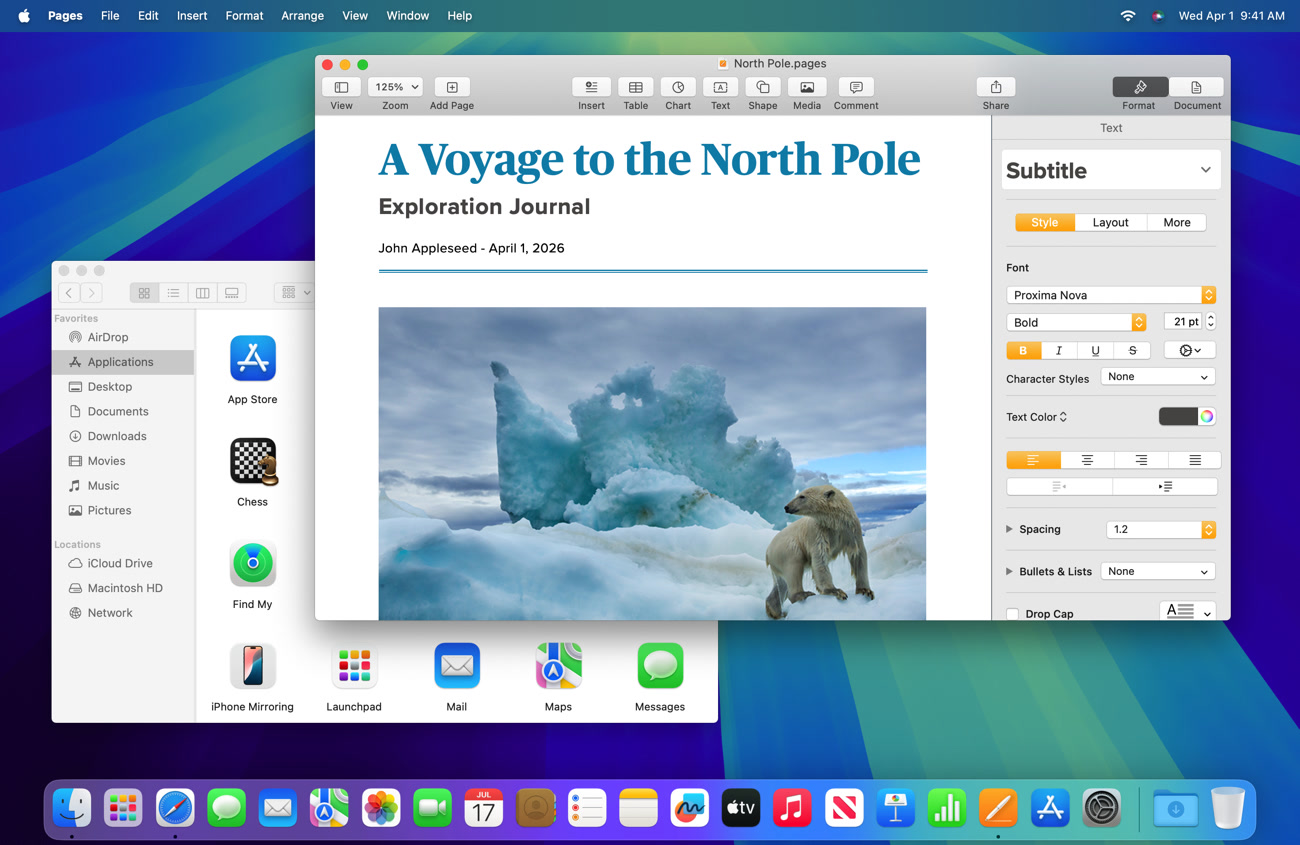
D’après les captures d’écran, BackToCatalina fait vraiment illusion, sans perdre accès aux apps récentes, comme Freeform utilisée comme exemple par le développeur du projet. Certaines apps poseront toutefois problème et doivent être ajoutées à une liste d’exclusions, ce qui revient à les laisser avec leur interface moderne. Les développeurs capables d’écrire en Objective-C sont invités à participer au projet, en améliorant notamment sa compatibilité avec macOS Tahoe et Liquid Glass.
Ces modifications peuvent être annulées en suivant ces instructions, puis en redémarrant l’ordinateur. N’oubliez pas aussi de supprimer Ammonia et de réactiver SIP pour revenir à l’état de base de votre Mac.