




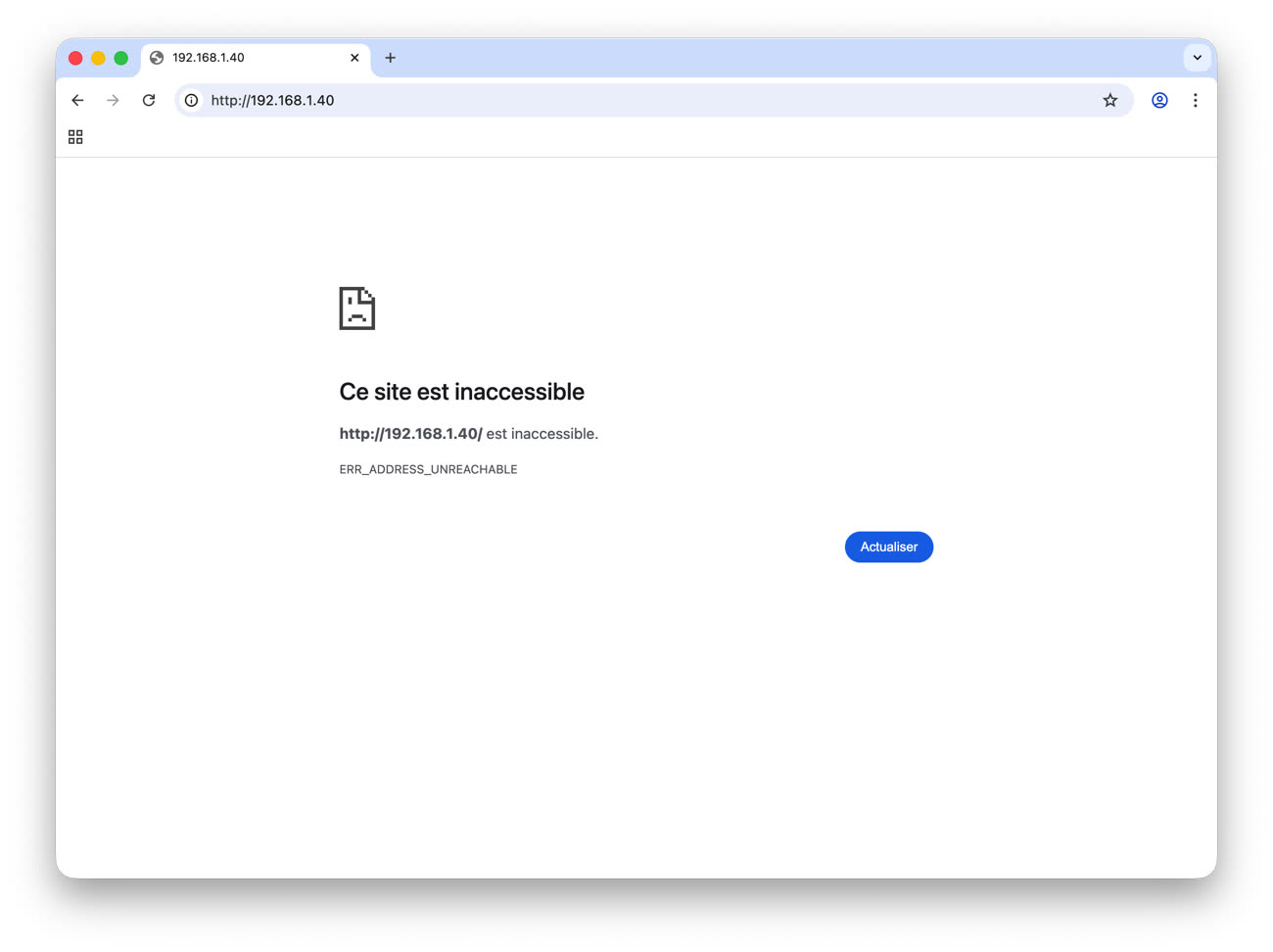
Vous avez peut-être déjà eu le problème : votre navigateur (Chrome, Firefox, etc., mais pas Safari) vous a demandé un jour un accès au réseau local, et vous avez refusé parce que la demande de macOS est peu explicite sur ce que cette autorisation permet. Et ensuite, si vous avez essayé d'accéder à un périphérique sur votre réseau local en tapant son adresse IP (ce qui est parfois nécessaire avec de la domotique), vous avez eu une erreur. Le rapport entre une autorisation peut-être refusé machinalement et un appareil qui semble inaccessible n'est pas évident… et pourtant, il y en a un.
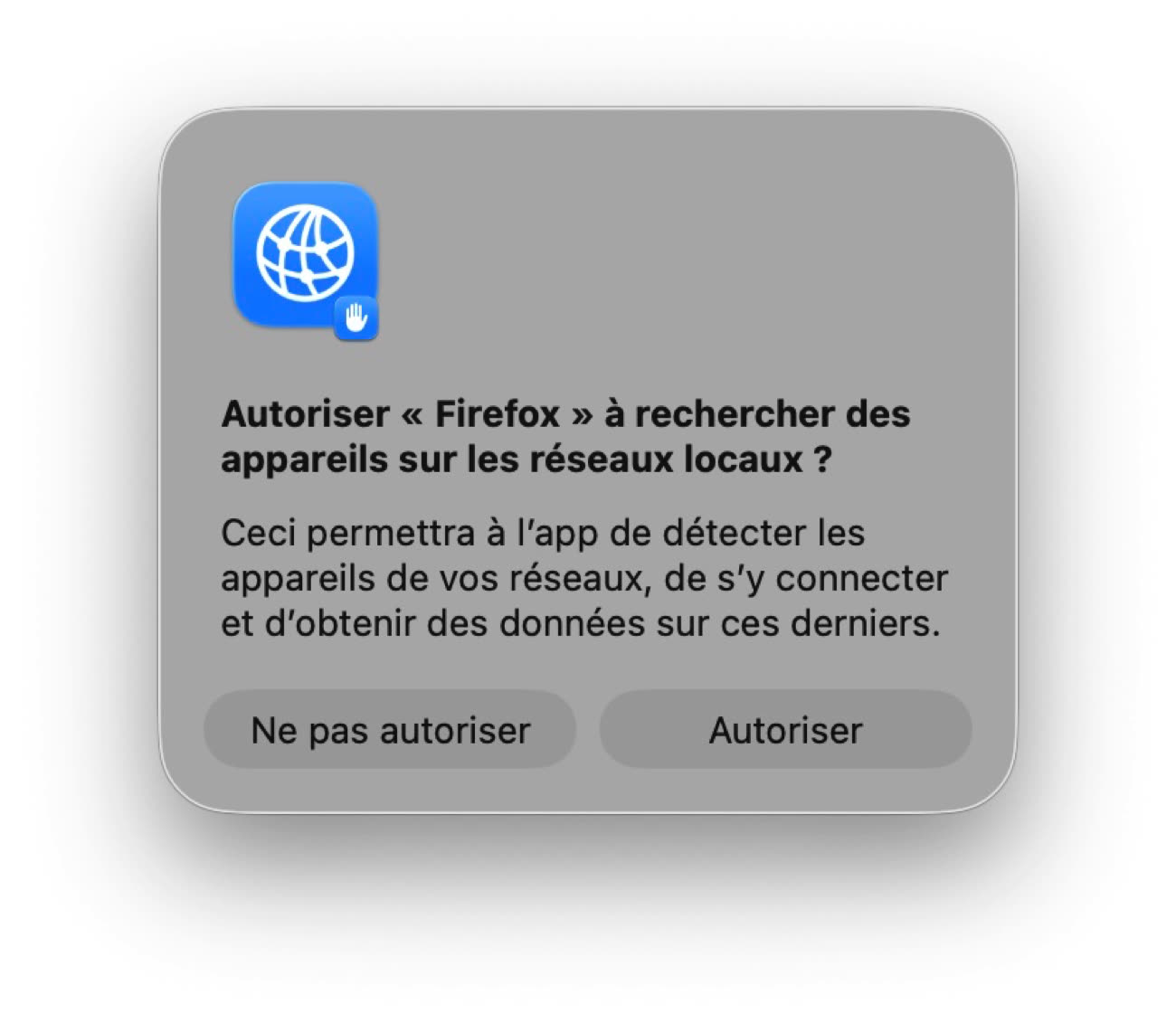
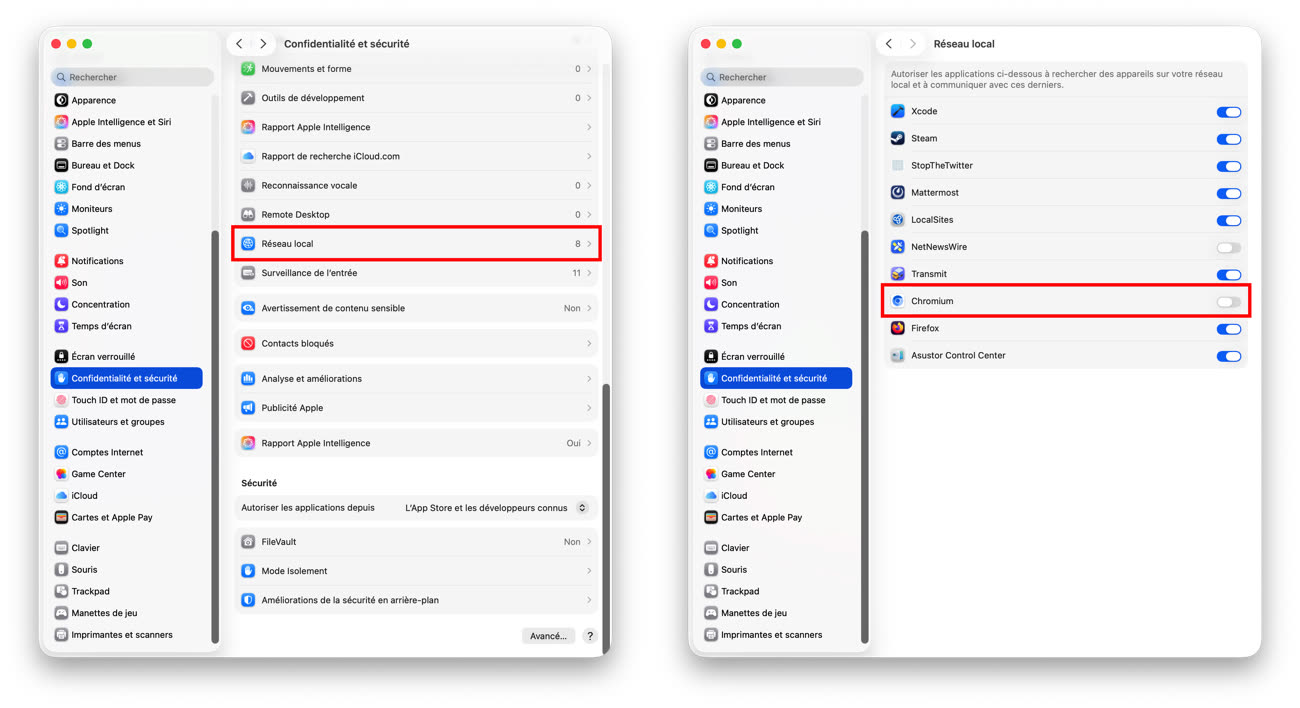
Par défaut, si vous bloquez l'accès au réseau local… macOS bloque l'accès au réseau local. Ça semble logique, mais ce n'est pas totalement explicite pour deux raisons. La première, c'est que tous les navigateurs n'ont pas le problème. Plus exactement, Safari n'a pas besoin de l'autorisation pour accéder au réseau local, contrairement aux autres navigateurs. Pour un utilisateur lambda, c'est un peu étonnant : l'accès peut donc fonctionner avec Safari et pas avec un autre navigateur comme Chrome ou Firefox. La seconde, c'est qu'Apple ne bloque pas toutes les connexions. Même si l'accès est refusé dans les réglages, vous pourrez accéder à votre routeur en tapant son adresse IP dans la barre d'adresse… mais uniquement ce dernier. Là encore, c'est un comportement qui peut amener de la confusion.
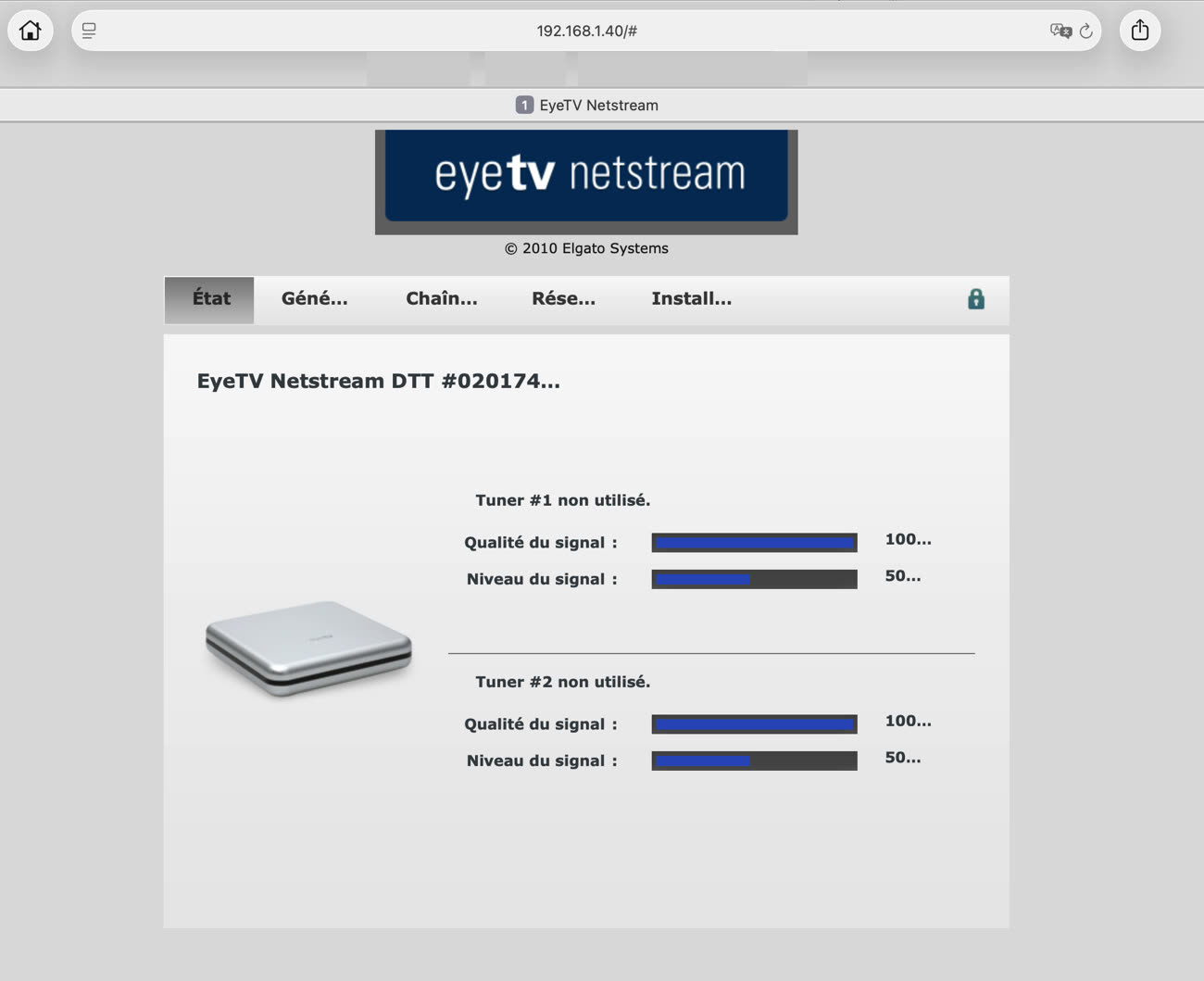
Activer l'accès au réseau local
Si vous avez une erreur en tentant d'accéder à un appareil présent sur votre réseau local, il est donc possible d'aller vérifier si vous n'avez pas refusé l'autorisation précédemment. Elle se trouve dans Réglages Système > Confidentialité et sécurité > Réseau local. Si jamais votre navigateur est bloqué, il est possible de lui donner l'accès. Il est parfois nécessaire de redémarrer le navigateur dans ce cas précis.