

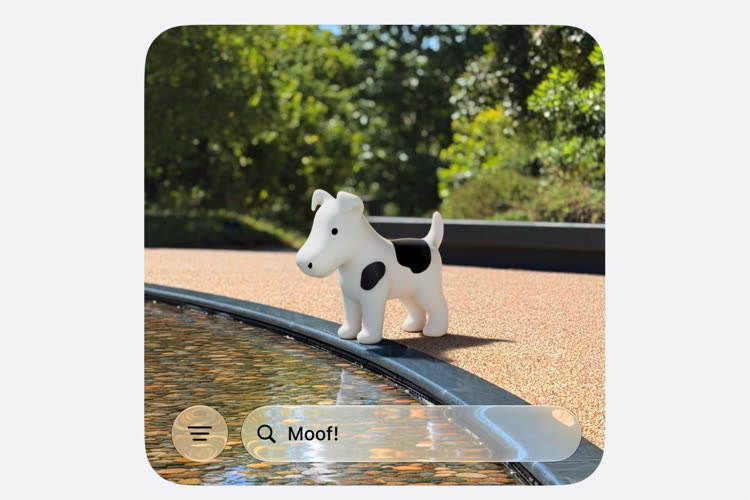
Tout pour le look ! Tahoe représente une des plus grandes mises à jour visuelles de macOS. Le design Liquid Glass a arrondi les angles et ajouté de la transparence un peu partout, mais ce n’est pas la seule nouveauté majeure. macOS 26 apporte également de nouvelles options de personnalisation, héritées pour la plupart d’iOS, qui permettent de changer significativement l’aspect du système. Voici toutes les nouvelles possibilités qui s’offrent à vous.
Horloge sur l’écran verrouillé
La personnalisation démarre dès l’écran verrouillé. Vous pouvez modifier le style de l’horloge parmi six choix, les mêmes que sur iOS. À l’exception de la dernière horloge constituée de lignes, vous pouvez aussi ajuster l’épaisseur de chacune d’entre elles. Ces réglages se trouvent ici : Réglages > Fond d’écran > Apparence de l’horloge.
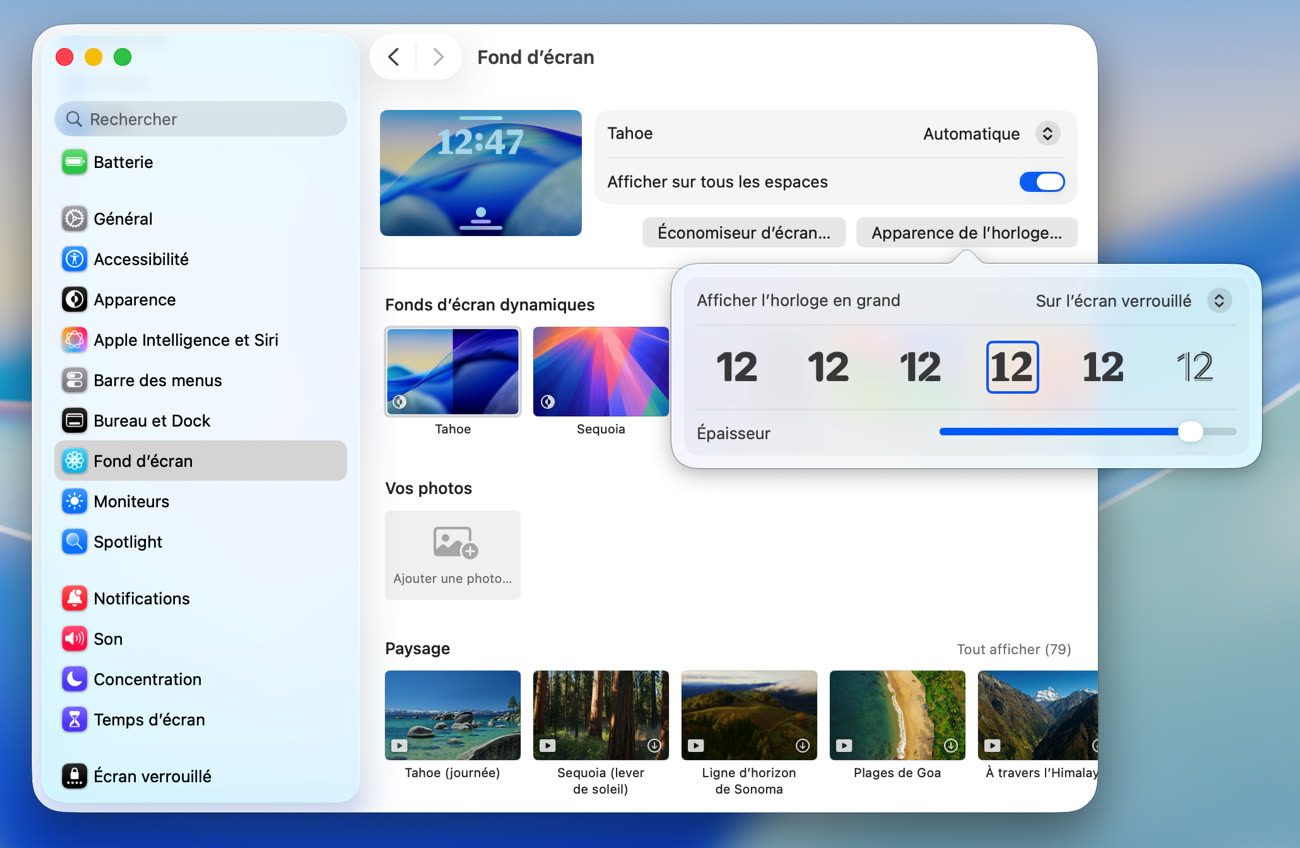
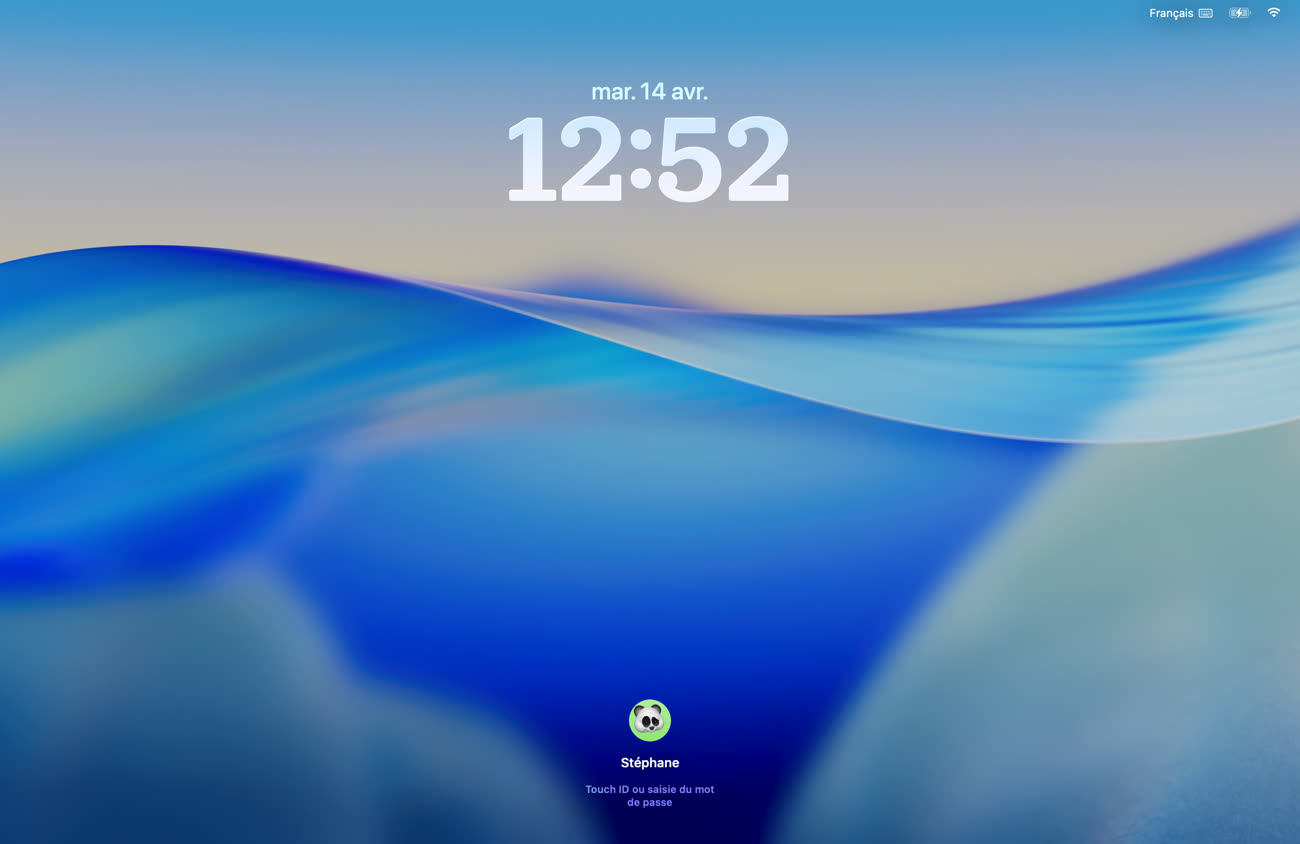
Vous pouvez choisir d’afficher cette grande horloge sur l’écran verrouillé seulement, sur l’écran verrouillé et l’économiseur d’écran ou bien nulle part.
Liquid Glass plus ou moins transparent
La plupart des options de personnalisation se situent dans Réglages > Apparence, une section qui s’est nettement enrichie avec Tahoe. Depuis macOS 26.1, le Liquid Glass dispose d’une option à part entière permettant de modifier son opacité.
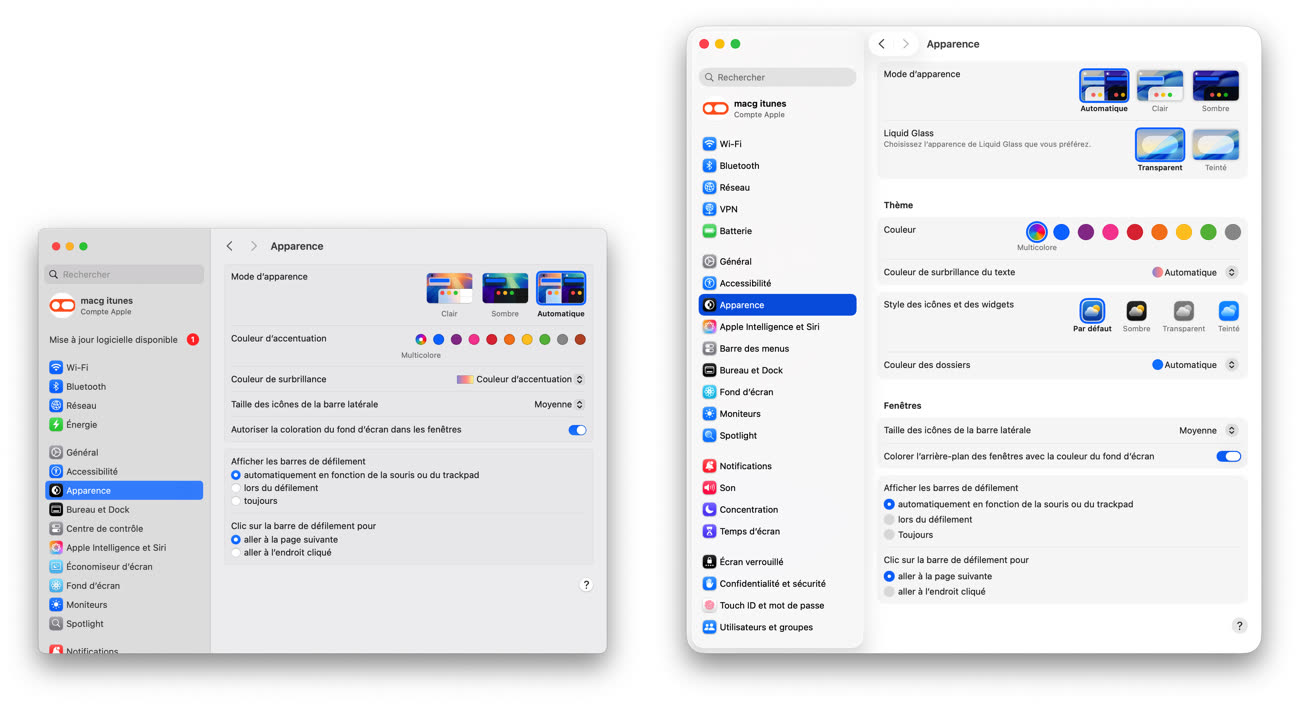
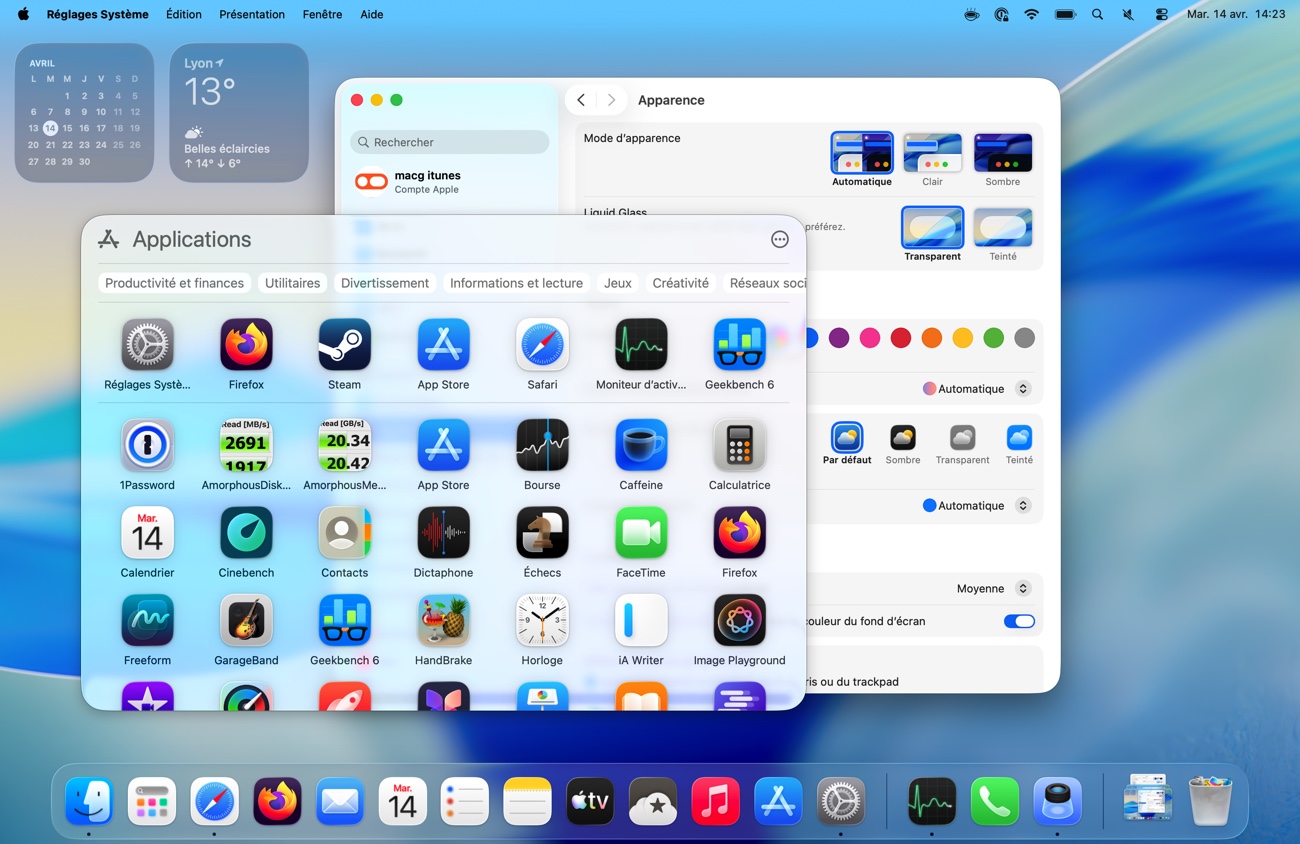
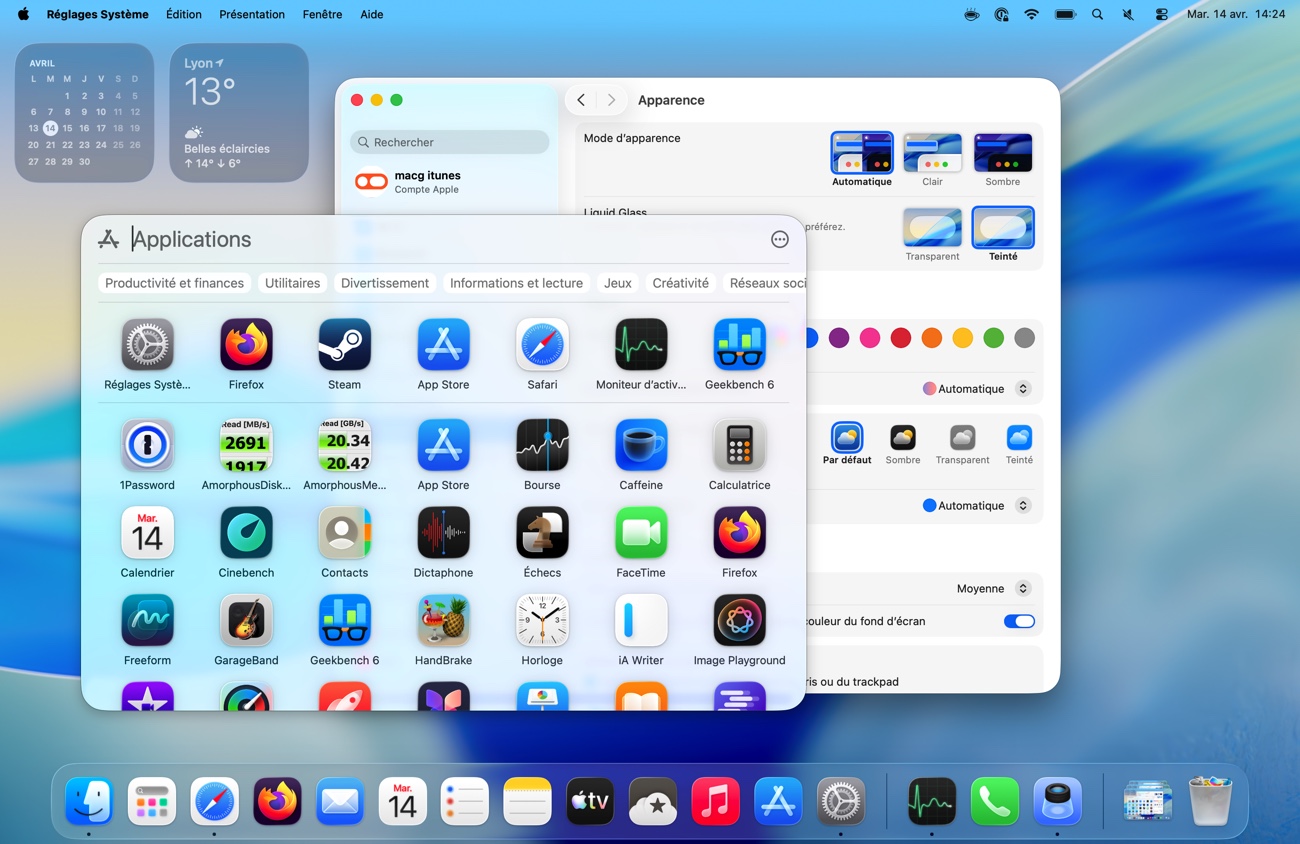
Le Liquid Glass est réglé par défaut sur Transparent, mais vous pouvez sélectionner Teinté pour le rendre un peu plus opaque. Cela ne change pas radicalement l’effet vitreux de macOS Tahoe. L’option peut néanmoins améliorer un petit peu la lisibilité à certains endroits, en évitant une transparence trop distrayante.
Moins de transparence dans Liquid Glass : chronique d'un rétropédalage annoncé