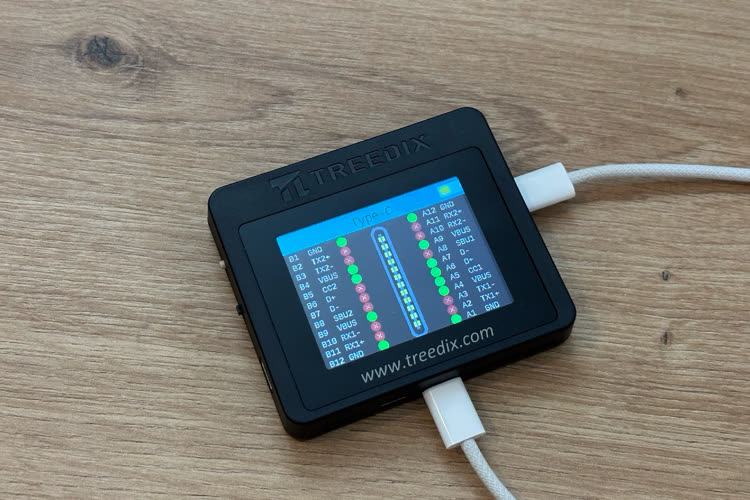





Le saviez-vous ? Il est possible d’ajouter un message sur l’écran d’ouverture de session de votre Mac. Un atout pratique pour un ordinateur utilisé dans un contexte professionnel ou partagé entre plusieurs utilisateurs.
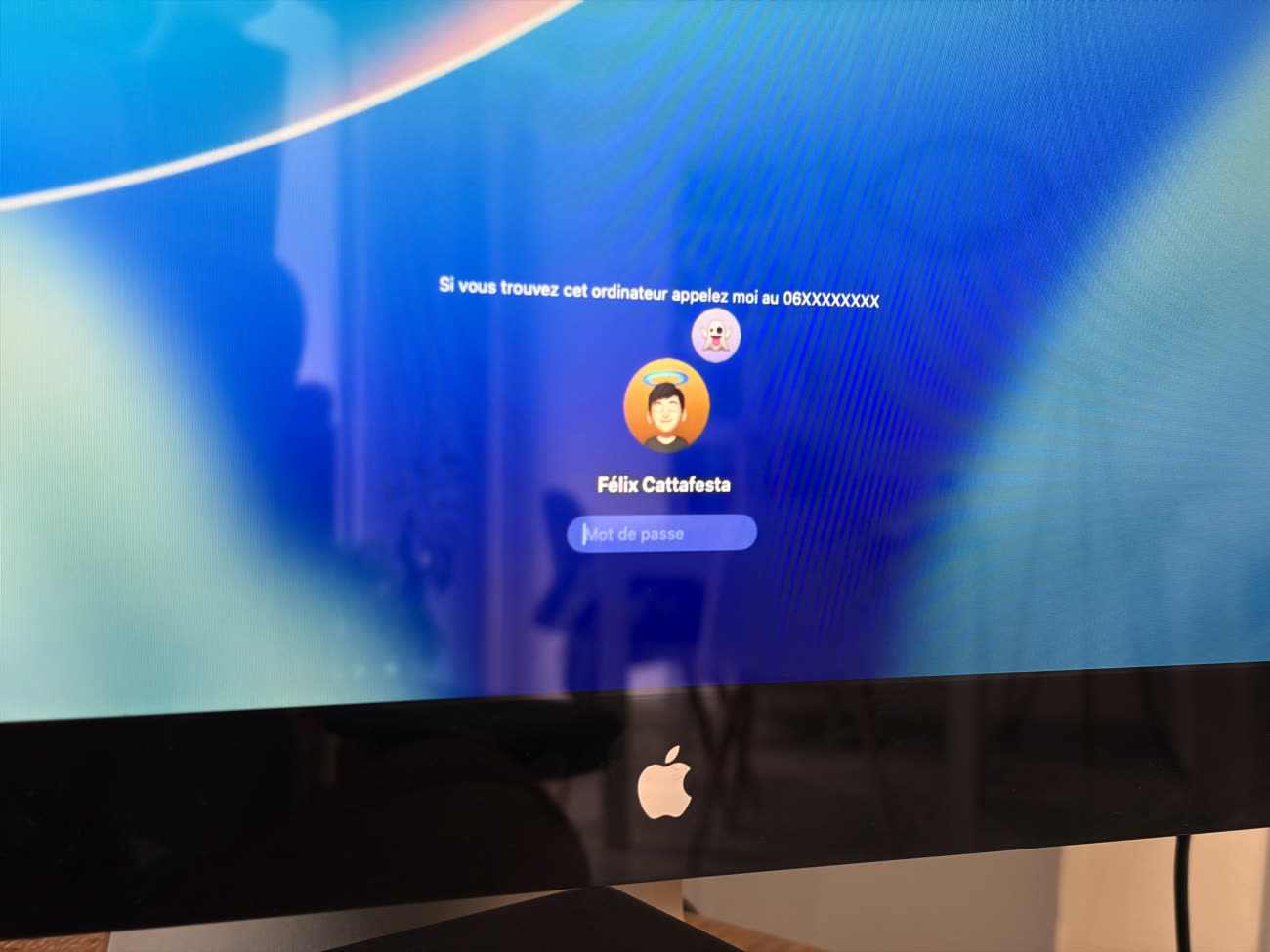
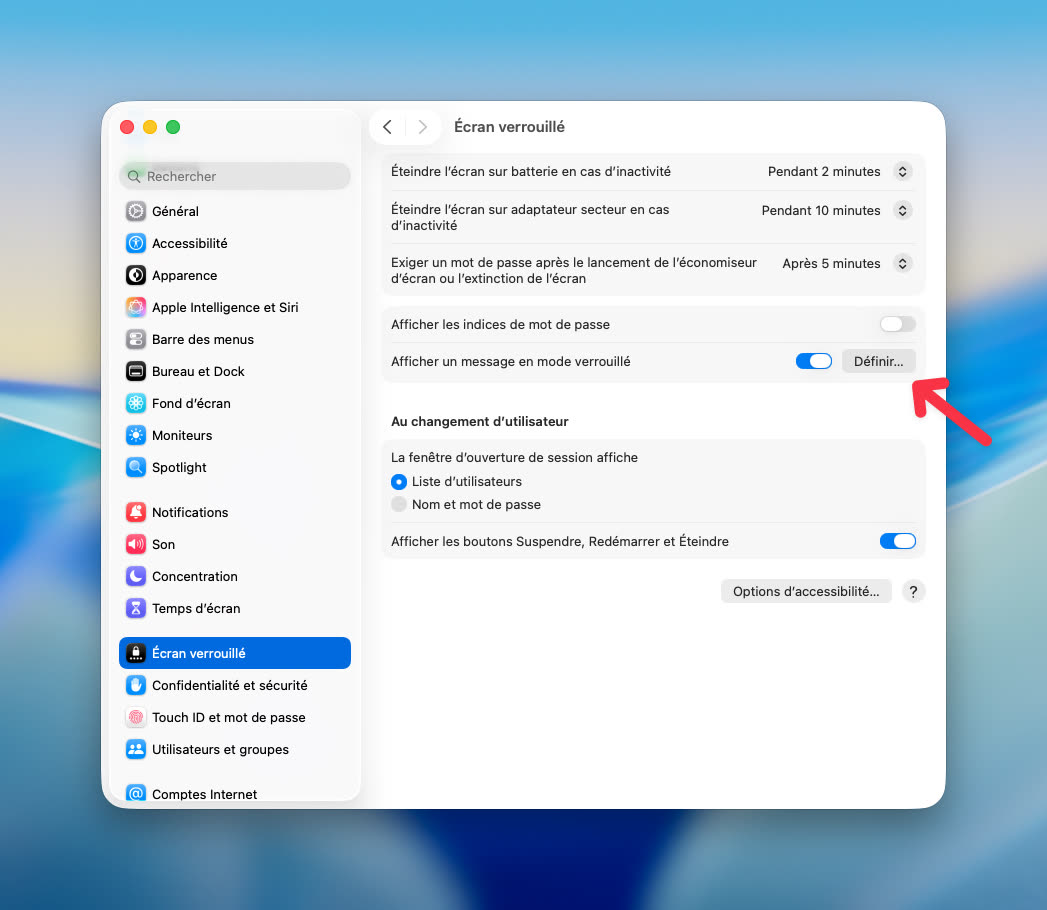
Pour en ajouter un, rendez-vous dans les Réglages système, rubrique Écran verrouillé. macOS propose une option « Afficher un message en mode verrouillé », qui est désactivée par défaut. Activez-la et entrez le message de votre choix, sachant qu’il n’y a pas de limite de caractère spécifique (il faudra simplement faire défiler le message sur l’écran d’ouverture de session).
Une telle fonction peut servir à plusieurs choses, par exemple pour rappeler aux multiples utilisateurs d’une unique machine d’effectuer une action. On peut également les alerter sur un éventuel problème technique ou s’en servir pour donner directement un indice sur un mot de passe, bien que macOS dispose d’une fonction spécifique pour cela à activer dans les réglages du compte.
Les petites entreprises pourront également y ajouter l’adresse du support technique ou rappeler de lancer une app spécifique au démarrage. Un tel message pourra également servir à identifier la machine rapidement, par exemple en indiquant qu’elle fait partie d’une certaine branche de l’entreprise (ex : « Ce Mac appartient à l’équipe Support – poste 12 – helpdesk : 01 23 45 67 89 »). Les particuliers pourront simplement y ajouter un moyen de les contacter, s’affichant avant la mise en place du mode Perdu. Évitez toutefois d’y mettre des informations sensibles, car ce texte est visible par toute personne devant le Mac.
En cas de message temporaire, vous pouvez le retirer facilement depuis le même chemin dans les Réglages système. Si, pour une raison ou une autre, vous n’y avez pas accès, vous pouvez aussi le supprimer via le Terminal avec la commande : sudo defaults delete /Library/Preferences/com.apple.loginwindow LoginwindowText. Déconnectez-vous ou redémarrez la machine pour voir le changement.