





Safari évolue en même temps que tous les systèmes d’exploitation d’Apple, si bien que les OS 27 seront livrés avec la vingt-septième version du navigateur web développé à Cupertino. Pas de gros bouleversements cette année, l’entreprise reste sur sa ligne habituelle et évite de bousculer les habitudes de ses utilisateurs. À cet égard, Safari reste une app assez classique, qui semblera bien ennuyeuse aux amateurs d’Arc et autre Vivaldi.

Ce qui ne veut pas dire pour autant qu’il n’y a rien de nouveau à se mettre sous la dent. Apple a prévu quelques nouveautés sympathiques, avec une bonne dose d’intelligence artificielle injectée : on est en 2026, après tout. Voici les principaux changements à découvrir.
Les onglets s’organisent automatiquement, mais seulement en anglais
La première nouveauté est limitée à l’anglais à ce stade, même si cela changera sûrement durant la carrière de Safari 27. Elle dépend aussi d’Apple Intelligence et ne sera ainsi pas accessible si votre appareil n’est pas compatible avec l’intelligence artificielle conçue à Cupertino.
Le navigateur web propose d’organiser à votre place les onglets ouverts, en les regroupant par thème. Pour activer la nouveauté, c’est plutôt simple sur le Mac, où on trouve une nouvelle option dans les préférences dédiées aux onglets. C’est en revanche bien planqué sur l’iPhone : il faut afficher la liste d’onglets, puis toucher l’icône à côté de la loupe en haut à gauche et dans le menu en bas, on peut choisir la réorganisation thématique.
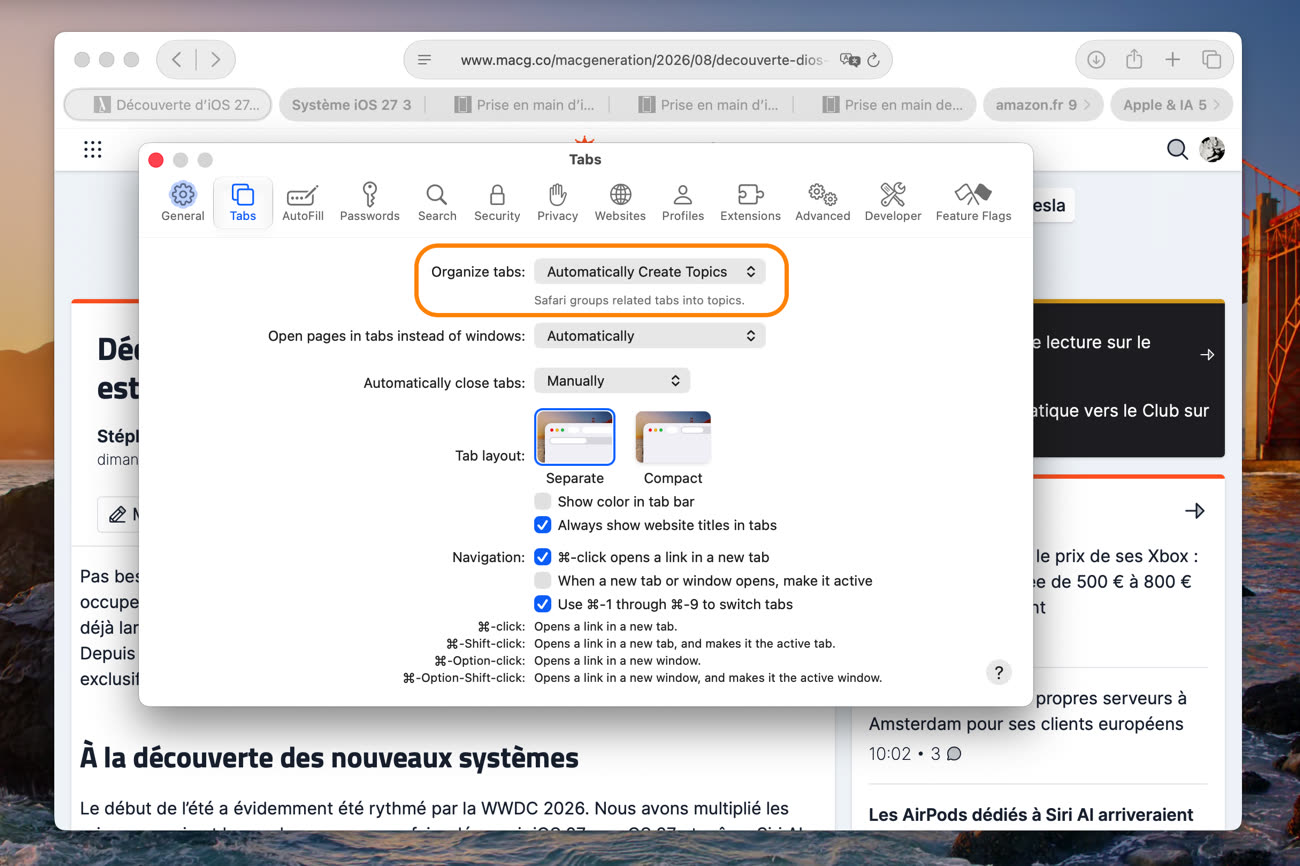
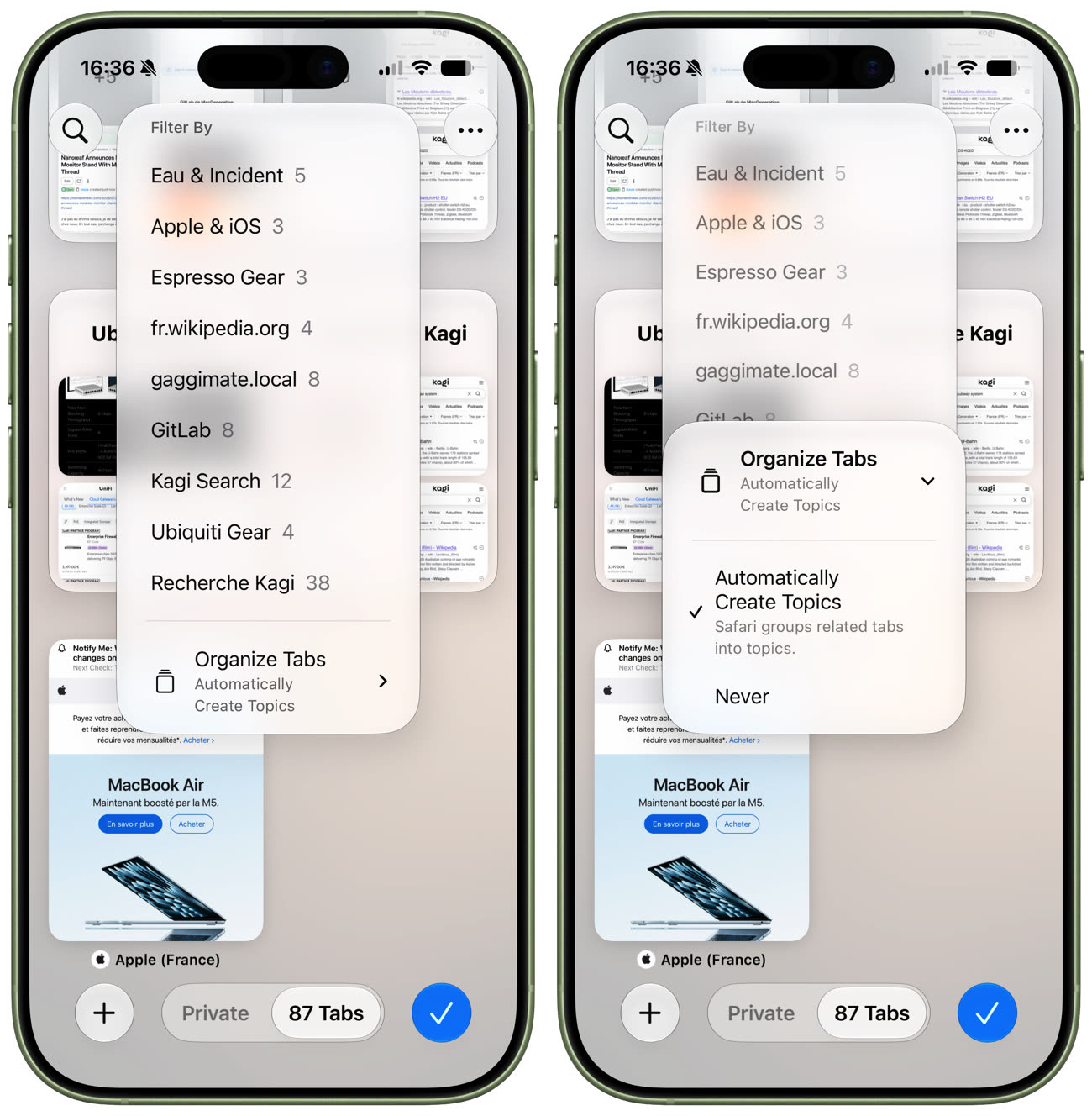
Une fois l’option active, Safari 27 commence son travail d’organisation. Le principe général est facile à comprendre : si vous avez trois onglets ouverts avec les derniers articles de MacGeneration d’un côté, et trois autres onglets avec des fiches Amazon de l’autre, le navigateur va créer deux sujets. Cela ne se limite pas aux noms de domaine cependant, l’analyse thématique peut aussi se faire au sein d’un même site, ou alors regrouper des sites différents s’ils sont liés par un même domaine.
Dans cet exemple, j’ai ouvert plusieurs pages sur iGeneration et MacGeneration, ainsi que quelques onglets Amazon. Le navigateur les a rangés automatiquement selon trois sujets : « Apple & IA » et « iOS 27 » pour les articles, « Technologie & Maison » pour Amazon. Je peux visualiser le contenu de chaque rubrique sur le Mac en survolant son nom pendant quelques secondes, puis je peux ouvrir un onglet spécifique en cliquant sur l’un des aperçus dans le pop-up. Autre interaction ajoutée par Safari 27, je peux cliquer sur le nom d’un groupe pour l’ouvrir ou le refermer, ce qui est utile pour réduire l’espace occupé dans la barre d’onglets, surtout sur un petit écran.
Les trois regroupements de mon exemple sont corrects, sans être parfaits. D’une part, j’avais fait exprès d’ouvrir des aspirateurs et des iPhone sur Amazon, avec l’espoir d’avoir deux thématiques, une piste que le navigateur n’a pas suivie. Par ailleurs, le groupe « iOS 27 » contenait des articles sur les autres OS 27, ce qui ne me semble pas idéal. Vous pouvez modifier l’organisation automatique, même s’il faut garder à l’esprit que c’est un système automatisé, qui doit globalement fonctionner dans son coin.
Vous pouvez sortir un onglet d’un sujet et le glisser dans un autre groupe, ou le laisser à part. Néanmoins, Safari 27 pourra réorganiser l’ensemble à tout moment, ce qui arrive notamment après l’ouverture d’un nouvel onglet. C’est logique, même si je trouve cela souvent déstabilisant, d’autant qu’il y a quelques secondes de décalage entre l’ajout d’une page et son classement. Résultat, j’ai parfois eu l’impression de perdre du temps à chercher des onglets qui disparaissaient régulièrement de ma vue. C’était surtout vrai sur un Mac portable, où l’écran de petite taille impose de régulièrement se déplacer dans la barre d’onglets pour trouver le bon site.
Notons encore que vous ne pourrez pas créer de sujet vous-même, ni changer le nom de l’un de ceux générés par Safari. Pour cela, mieux vaut utiliser les groupes d’onglets introduits il y a quelques années avec Safari 15 et qui sont entièrement gérables à la main. La nouveauté est pensée pour être automatique et si cela ne vous convient pas, il n’y a pas réellement d’option pour l’améliorer à ce stade. Cela dit, un ensemble de pages web associées par l’app peut servir de base pour un « vrai » groupe d’onglets.

Aperçu de Safari 15 : nouveau look pour une nouvelle vie
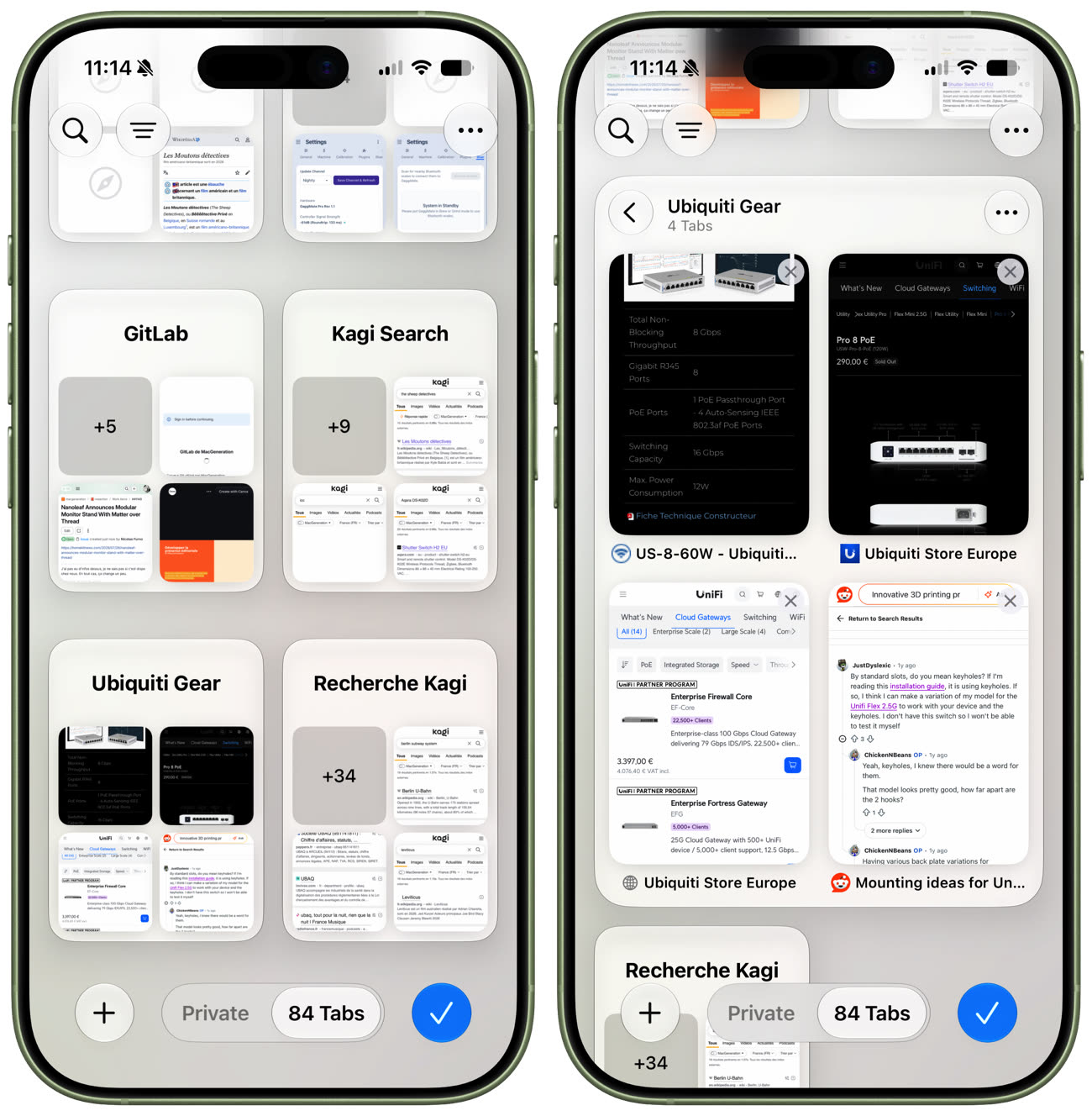
Quand il n’y a pas de barre d’onglets, notamment sur un iPhone en mode portrait, alors les sujets sont affichés sur l’écran dédié aux pages web ouvertes. On peut en ouvrir un pour afficher son contenu et sélectionner directement un élément. On peut aussi glisser-déposer des pages, mais comme dans la barre, il ne sera pas possible de renommer un groupe ou d’en ajouter un de plus.
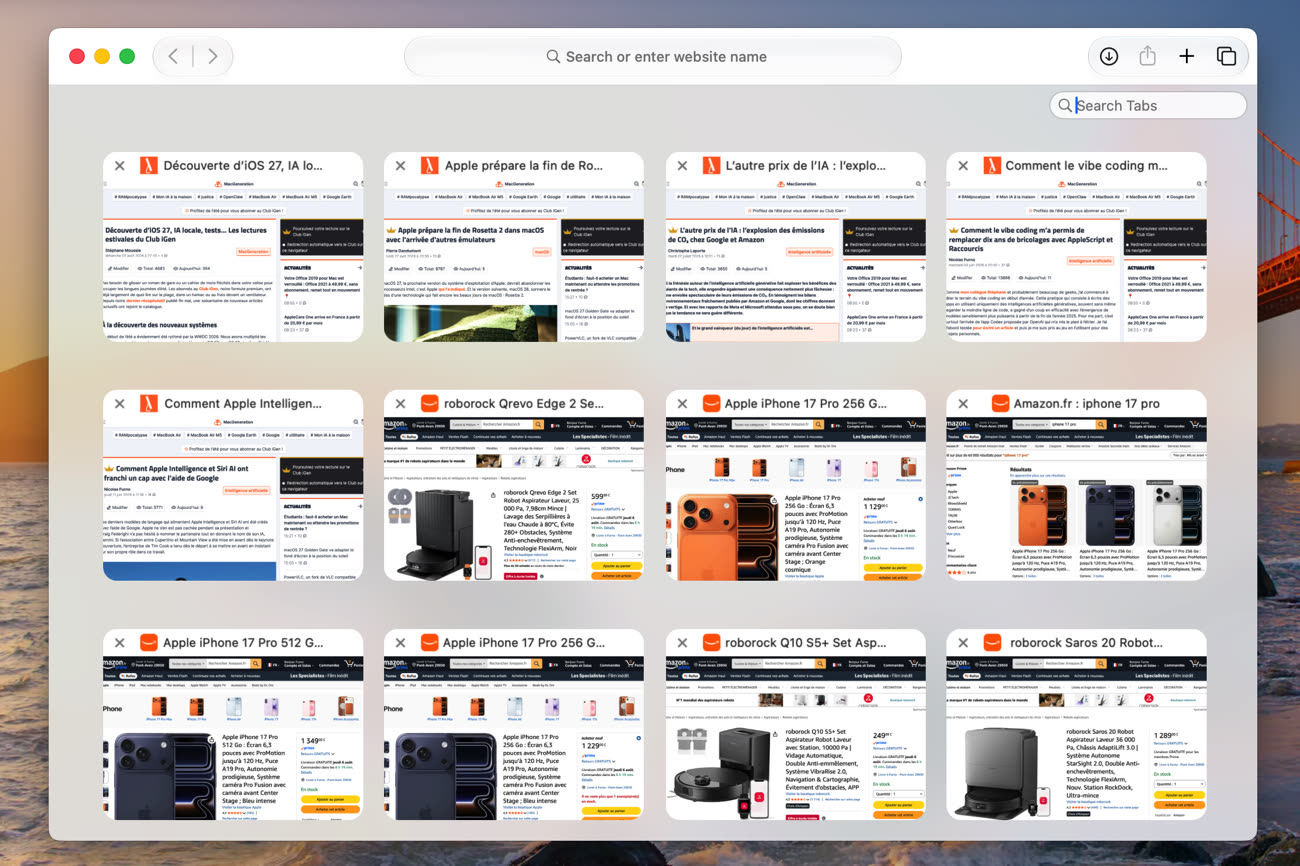
Bizarrement, la vue similaire sur macOS affiche tous les onglets à la file, sans les regrouper comme sur iOS. C’est peut-être un oubli des bêtas.
Surveillance et notifications des changements sur les pages web (en théorie)
Dans le menu contextuel dédié aux pages, accessible via un tap sur les traits placés à droite du champ d’URL, on trouve d’abord une commande « M’alerter ». Son idée est aussi simple que bien trouvée : Safari doit surveiller la page web et vous prévenir en cas de changement. Tout se fait automatiquement à l’arrière-plan, vous n’avez pas besoin de garder la page web ouverte, Safari ne doit pas rester au premier plan et l’appareil peut même être en veille. Malheureusement, utiliser cette nouveauté n’est pas aussi simple qu’on pouvait l’espérer, du moins durant les bêtas.