



Le dossier Utilisateur de Mac OS X (la petite maison) fait partie de ces éléments sacro-saints avec lesquels il vaut mieux éviter de s'amuser sous peine de laisser son système sur le carreau. Pourtant, quand on a décidé de passer à une configuration à deux disques avec un SSD étriqué pour stocker le système (lire : Deux disques dans un MacBook/Pro : test du Data Doubler OWC), déplacer le dossier Utilisateur sur un deuxième disque peut être une bonne solution.
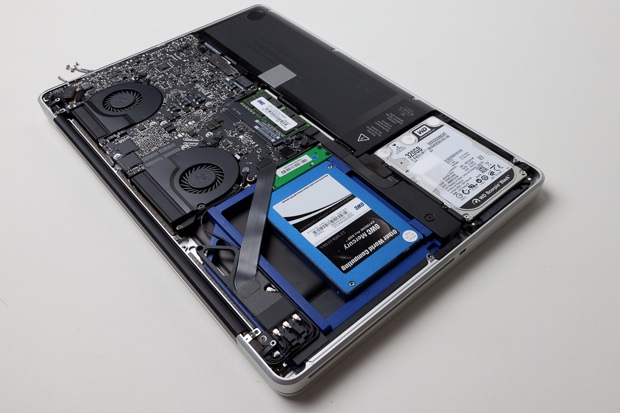
L'idée est simple : conserver le système et les applications sur le SSD pour bénéficier d'un accès rapide et d'une fluidité générale, et déplacer le dossier Utilisateur contenant les données sur le disque dur. Documents, images, morceaux et films ont besoin d'espace, mais leur accès n'est pas particulièrement pénalisé par l'utilisation d'un bon vieux disque.
Nous partons ici du principe que votre disque dur contenait toutes vos données, et que vous venez d'installer Mac OS X sur votre SSD fraîchement monté, ou bien que vous avez déjà déplacé votre dossier Utilisateur d'un disque à l'autre par une simple copie. Vous avez donc démarré sur votre SSD avec un système flambant neuf dont vous ne voulez pas utiliser le dossier Utilisateur et un disque dur dont vous souhaitez utiliser le dossier Utilisateur.
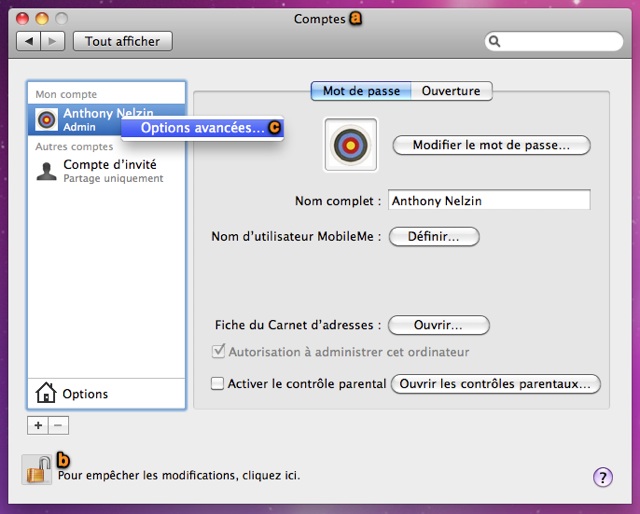
Il faut simplement expliquer à la copie de Mac OS X installée sur le SSD que vous souhaitez utiliser le dossier Utilisateur stocké sur le disque dur. Pour ce faire, rendez-vous dans les Préférences Système, onglet « Comptes » (a). Cliquez le petit cadenas (b) et entrez votre mot de passe, puis faites un clic-droit > « Options avancées » sur le nom de votre compte (c).
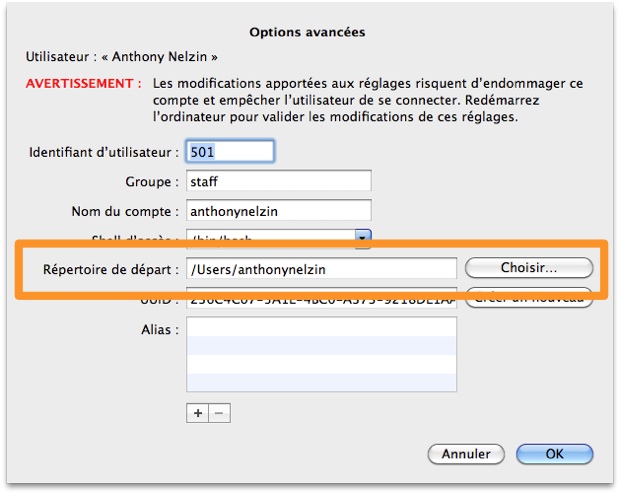
Apparaît alors un panneau qui ne laisse aucun doute : trifouiller ici sans savoir ce que l'on fait risque d'endommager Mac OS X. Le seul bouton que vous devez toucher est le bouton « Choisir… » en vis-à-vis de ligne « Répertoire de départ ». Cliquez, et naviguez jusqu'au dossier Utilisateur sur votre disque dur, puis validez.
Redémarrez. Normalement, tout s'est bien passé : le système et les applications stockés sur le SSD, et votre dossier Utilisateur est stocké sur le disque secondaire. Dans la barre latérale du Finder, tous les raccourcis vous emmènent sur le disque secondaire, sans que vous n'ayez besoin de naviguer. Comme Mac OS X sait où trouver votre Bibliothèque utilisateur et votre Bureau, vous avez récupéré votre fond d'écran, vos préférences, votre Dock, etc.
Ne reste donc plus qu'à supprimer le dossier Utilisateur vide du SSD, et le système inutile du disque dur, aux quelques fichiers que vous souhaitez préserver près.
Notez que ce pas-à-pas ne s'applique pas qu'au cas de l'utilisation d'un SSD et d'un disque secondaire, mais peut être utilisé dans tout Mac possédant deux disques au moins, quel que soit leur type. Sans même parler de la recherche d'un compromis entre rapidité et stockage, on peut tout simplement parler de sécurité. Installer Mac OS X sur un disque d'un Mac Pro et déplacer le dossier Utilisateur sur un autre disque de la machine permet d'éviter la perte de données importantes en cas de problème avec le disque système.
L'idée est simple : conserver le système et les applications sur le SSD pour bénéficier d'un accès rapide et d'une fluidité générale, et déplacer le dossier Utilisateur contenant les données sur le disque dur. Documents, images, morceaux et films ont besoin d'espace, mais leur accès n'est pas particulièrement pénalisé par l'utilisation d'un bon vieux disque.
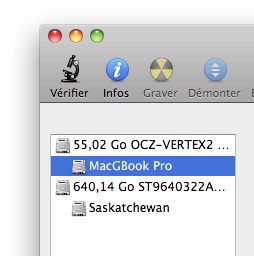
Mac OS X vient d'être installé sur le SSD de 64 Go. Le dossier Utilisateur de plus de 300 Go est sur le disque dur de 640 Go.
Nous partons ici du principe que votre disque dur contenait toutes vos données, et que vous venez d'installer Mac OS X sur votre SSD fraîchement monté, ou bien que vous avez déjà déplacé votre dossier Utilisateur d'un disque à l'autre par une simple copie. Vous avez donc démarré sur votre SSD avec un système flambant neuf dont vous ne voulez pas utiliser le dossier Utilisateur et un disque dur dont vous souhaitez utiliser le dossier Utilisateur.
Il faut simplement expliquer à la copie de Mac OS X installée sur le SSD que vous souhaitez utiliser le dossier Utilisateur stocké sur le disque dur. Pour ce faire, rendez-vous dans les Préférences Système, onglet « Comptes » (a). Cliquez le petit cadenas (b) et entrez votre mot de passe, puis faites un clic-droit > « Options avancées » sur le nom de votre compte (c).
Apparaît alors un panneau qui ne laisse aucun doute : trifouiller ici sans savoir ce que l'on fait risque d'endommager Mac OS X. Le seul bouton que vous devez toucher est le bouton « Choisir… » en vis-à-vis de ligne « Répertoire de départ ». Cliquez, et naviguez jusqu'au dossier Utilisateur sur votre disque dur, puis validez.
Redémarrez. Normalement, tout s'est bien passé : le système et les applications stockés sur le SSD, et votre dossier Utilisateur est stocké sur le disque secondaire. Dans la barre latérale du Finder, tous les raccourcis vous emmènent sur le disque secondaire, sans que vous n'ayez besoin de naviguer. Comme Mac OS X sait où trouver votre Bibliothèque utilisateur et votre Bureau, vous avez récupéré votre fond d'écran, vos préférences, votre Dock, etc.
Ne reste donc plus qu'à supprimer le dossier Utilisateur vide du SSD, et le système inutile du disque dur, aux quelques fichiers que vous souhaitez préserver près.
Notez que ce pas-à-pas ne s'applique pas qu'au cas de l'utilisation d'un SSD et d'un disque secondaire, mais peut être utilisé dans tout Mac possédant deux disques au moins, quel que soit leur type. Sans même parler de la recherche d'un compromis entre rapidité et stockage, on peut tout simplement parler de sécurité. Installer Mac OS X sur un disque d'un Mac Pro et déplacer le dossier Utilisateur sur un autre disque de la machine permet d'éviter la perte de données importantes en cas de problème avec le disque système.