
Avec sa nouvelle apparence colorée, macOS Big Sur vous fait de l’œil. Sauf que vous n’avez pas envie de compromettre la stabilité de votre machine. Au contraire, vous voudriez anticiper les futures instabilités et incompatibilités, en testant les applications qui vous sont indispensables. Comment tester macOS Big Sur sans abandonner macOS Catalina ? Suivez le guide !
Les avertissements d’usage
Nous ne vous reprocherons pas de vouloir installer une version bêta de macOS, surtout quand elle contient autant de nouveautés visuelles. Mais nous continuons à vous déconseiller de l’installer à tout prix, en confiant des identifiants à des sites plus ou moins douteux, pour obtenir le précieux profil de configuration. Nous vous recommandons, si vous n’êtes pas développeur, d’attendre encore quelques jours la première bêta publique.
Dans l’état actuel des choses, vous ne pourrez peut-être pas installer macOS Big Sur. Apple explique :
- qu’il faut d’abord installer macOS High Sierra 10.13.6 ou plus récent, avant d’installer macOS Big Sur 11.0b1, sur l’iMac Pro 2017 ;
- que vous ne pourrez peut-être pas installer macOS Big Sur sur des volumes externes ;
- que vous ne pourrez pas installer macOS Big Sur sur un volume Fusion Drive lorsque FileVault est activé.
Enfin, si le même conteneur APFS contient une installation de macOS Big Sur et une installation d’une version antérieure de macOS, vous ne pourrez plus installer de mises à jour sur cette ancienne version de macOS. La cohabitation de deux systèmes n’est jamais aisée, et peut tourner au cauchemar en cas de mise à jour du programme interne. Ne procédez jamais – jamais – sans sauvegarde.
Partager le disque interne
Première possibilité, votre disque est suffisamment spacieux pour être partagé, et vous voulez installer macOS Big Sur aux côtés de macOS Catalina. Ou plutôt, vous pensez que votre disque est suffisamment spacieux, ce qui ne sera pas forcément l’avis du système. Ouvrez l’Utilitaire de disque, que vous trouverez dans le dossier /Applications/Utilitaires, sélectionnez le disque Macintosh HD, et cliquez sur le bouton Partitionner.
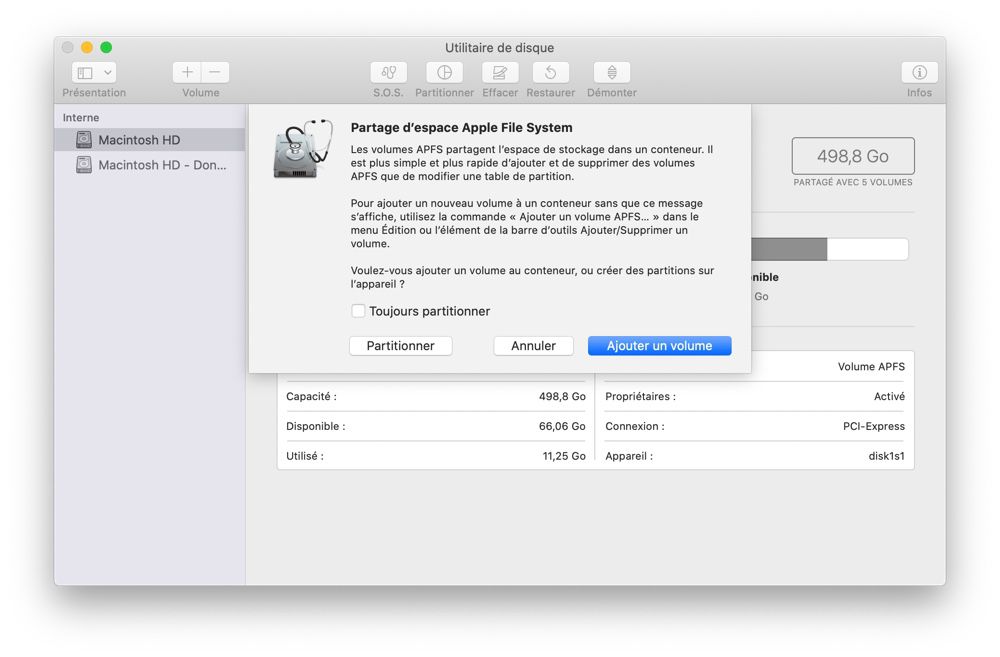
L’Utilitaire de disque vous rappellera qu’avec le système de fichiers APFS, vous pouvez créer un nouveau volume dans le conteneur existant, plutôt que modifier la table de partition. Cliquez sur Partitionner. La partition système est entièrement rayée, et vous ne pouvez pas cliquer sur le bouton + ? Même si le Finder vous assurait qu’il restait des centaines de gigaoctets libres, le disque est plein.
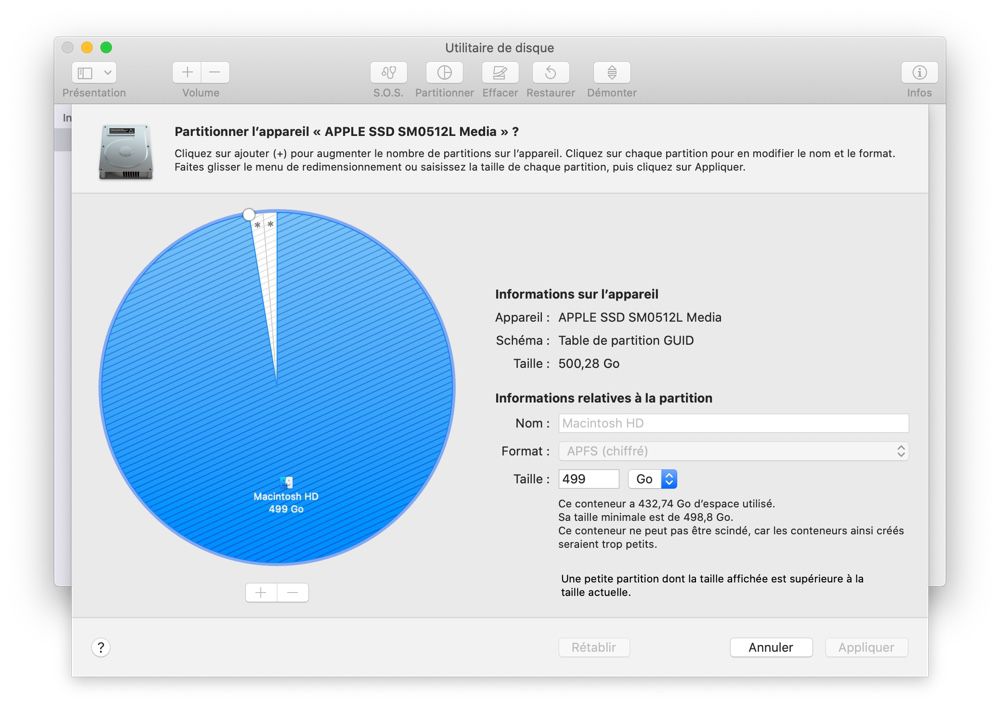
Vous pourriez libérer de l’espace plus ou moins facilement avec tel ou tel utilitaire, mais rien n’est aussi efficace que de lancer… l’Assistant Boot Camp. Cela peut sembler saugrenu, mais au premier lancement, il nettoie les instantanés Time Machine et les fichiers iCloud mis en cache pour pouvoir se tailler une partition. Lancez-le, laissez-le nettoyer les fichiers, puis quittez-le et retournez à l’Utilitaire de disque.
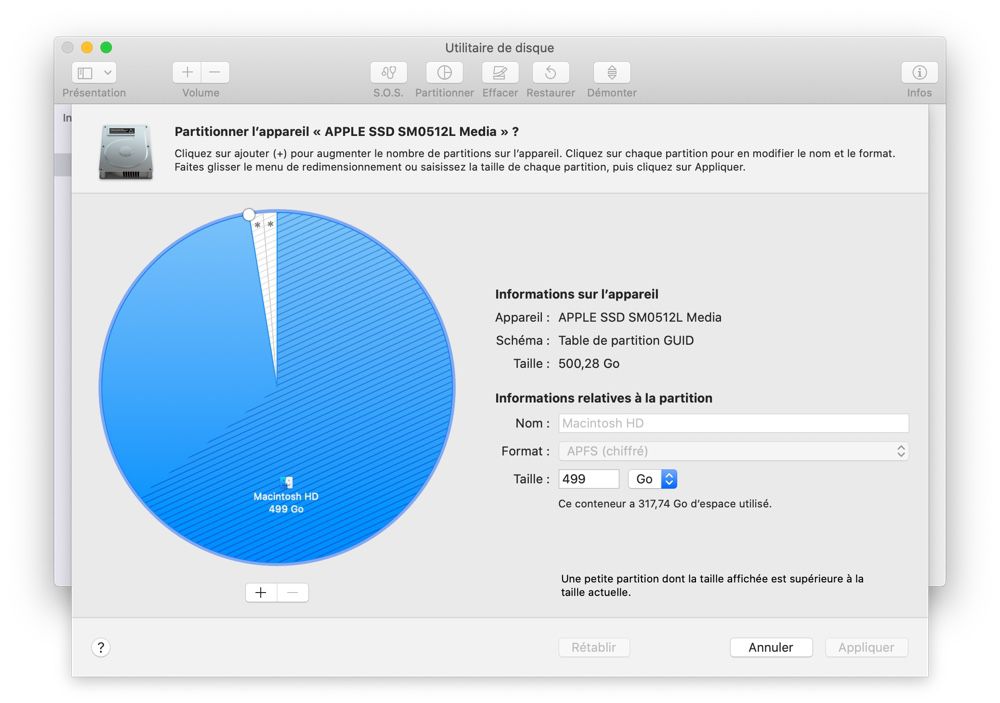
Vous pouvez maintenant cliquer sur le bouton + pour créer une nouvelle partition. Nommez-la et donnez-lui une taille suffisante, une bonne centaine de gigaoctets si vous comptez installer quelques applications professionnelles. Cliquez sur Appliquer, puis confirmez en cliquant sur Partitionner et Continuer. L’opération dure quelques minutes à quelques heures, pendant laquelle vous ne pouvez pas utiliser votre machine.
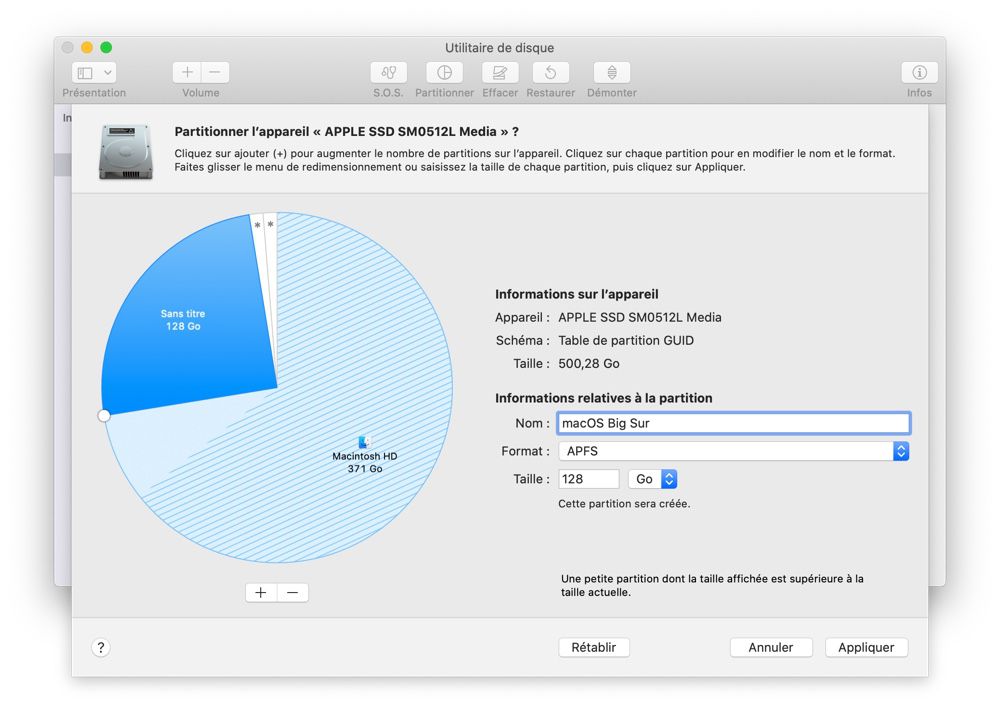
À l’issue du partitionnement, vous pourrez installer le profil de configuration, depuis le portail développeurs (bêta privée) ou la page du « programme de logiciels bêta d’Apple » (bêta publique). Vous pourrez alors télécharger le programme d’installation de macOS Big Sur depuis la rubrique Mise à jour de logiciels des Préférences Système. Choisissez tout simplement votre nouvelle partition pour installer macOS Big Sur aux côtés de macOS Catalina.
Utiliser un disque externe
Deuxième possibilité, votre disque est trop étriqué, ou vous souhaitez maintenir un cordon sanitaire entre la version stable et la version de développement. Vous voulez donc installer la bêta sur un disque externe, une manipulation comparativement plus simple, tant que le disque est formaté au format Mac OS étendu journalisé.
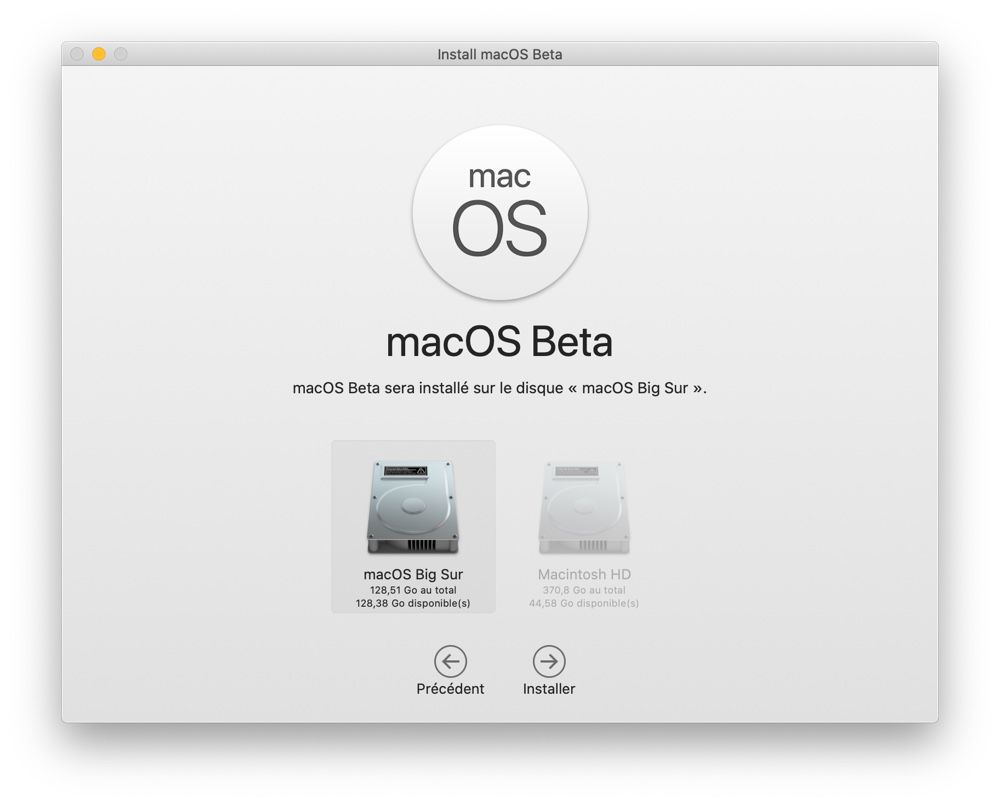
Nous vous recommandons d’utiliser un SSD plutôt qu’un disque dur, en privilégiant les modèles NVMe dotés d’une interface USB 3 (Crucial X8, SanDisk Extreme Pro, Samsung T7…) voire Thunderbolt 3 (Samsung X5). Ces disques assureront des débits supérieurs au gigaoctet par seconde, pour une utilisation parfaitement fluide, même avec les applications les plus complexes.
Démarrer sur macOS Big Sur
Que vous ayez installé macOS Big Sur sur le disque interne ou sur un disque externe, rendez-vous dans la rubrique Disque de démarrage des Préférences Système pour choisir le système sur lequel votre Mac démarrera automatiquement par défaut. Maintenez la touche ⌥ au démarrage pour choisir l’autre système de manière ponctuelle.
Si vous démarrez sur macOS Catalina, ne vous inquiétez pas du message d’erreur au sujet d’un « disque incompatible ». C’est l’un des petits effets de bord de la cohabitation des deux systèmes, macOS Catalina ne comprenant pas les nouvelles fonctions d’APFS intégrées à macOS Big Sur. Ce message est sans conséquence sur le fonctionnement des deux partitions.