TaskBoard applique à OS X le principe de la barre multitâche d'iOS. Cette zone dans laquelle sont rassemblées les applications récemment utilisées [0.32 bêta - 10,5 Mo - OS X 10.8 - US].
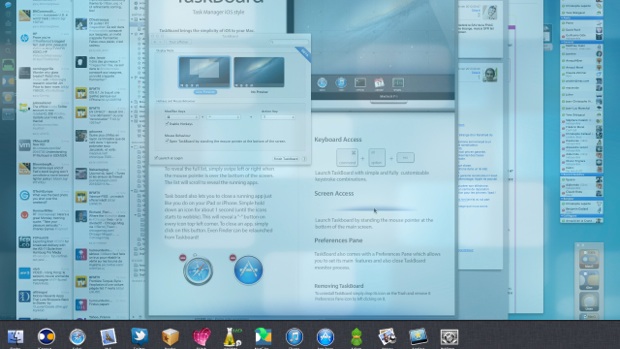
Sur OS X, cela se transforme en un tiroir au bas de l'écran qui contient les icônes des applications actuellement ouvertes. Cela peut servir si l'on est souvent en mode plein écran ou si le Dock est masqué. L'affichage de ce tiroir se fait par un raccourci clavier (réglable dans Préférences Système) ou en faisant glisser la souris vers le bas de l'écran. Après un effet de halo bleuté - emprunté cette fois à Android - l'image se soulève pour montrer les icônes. Maintenez une pression sur une icône et vous forcerez sa fermeture.
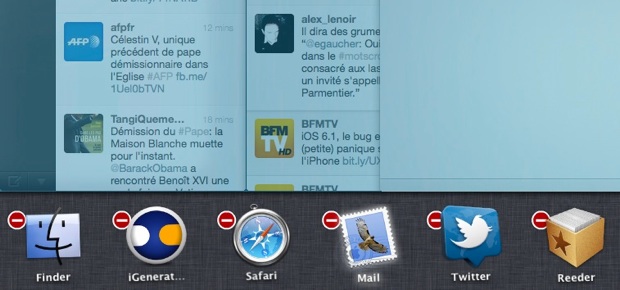
L'idée peut être intéressante, mais la réalisation mérite d'être nettement améliorée. D'abord pour corriger le bug qui tronque le nom des logiciels, ensuite pour rendre plus fluide l'effet de mouvement de l'écran. Ce dernier serait lié à un manque d'optimisation avec les cartes Intel HD, mais cela se manifeste aussi sur des Mac avec des cartes plus puissantes. Une gestion plus complète du trackpad est aussi annoncée. On a affaire à une bêta, on verra si les versions à venir améliorent les choses.
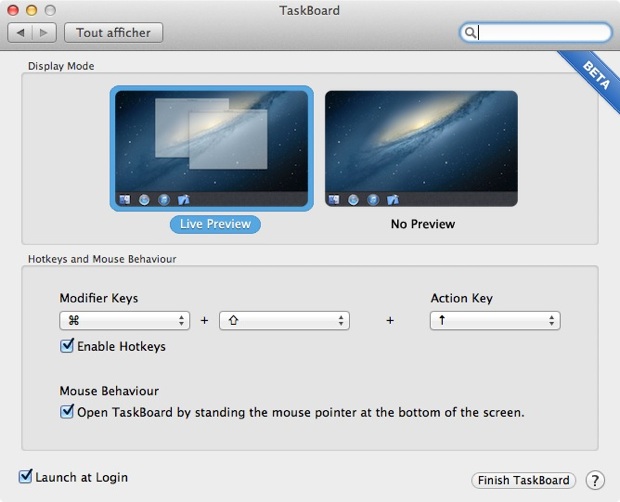
Sur OS X, cela se transforme en un tiroir au bas de l'écran qui contient les icônes des applications actuellement ouvertes. Cela peut servir si l'on est souvent en mode plein écran ou si le Dock est masqué. L'affichage de ce tiroir se fait par un raccourci clavier (réglable dans Préférences Système) ou en faisant glisser la souris vers le bas de l'écran. Après un effet de halo bleuté - emprunté cette fois à Android - l'image se soulève pour montrer les icônes. Maintenez une pression sur une icône et vous forcerez sa fermeture.
L'idée peut être intéressante, mais la réalisation mérite d'être nettement améliorée. D'abord pour corriger le bug qui tronque le nom des logiciels, ensuite pour rendre plus fluide l'effet de mouvement de l'écran. Ce dernier serait lié à un manque d'optimisation avec les cartes Intel HD, mais cela se manifeste aussi sur des Mac avec des cartes plus puissantes. Une gestion plus complète du trackpad est aussi annoncée. On a affaire à une bêta, on verra si les versions à venir améliorent les choses.