




Apfel est un nouvel outil qui facilite l’accès au modèle de langage inclus par Apple dans macOS Tahoe. Alors que ce modèle est présent sur tous les Mac où Apple Intelligence a été activé, il demeure paradoxalement peu exploitable au quotidien. Sauf erreur de ma part, la seule manière consiste toujours à créer une automatisation dans l’app Raccourcis, ce qui est bien loin de convenir à tous les usages.

Aperçu des nouveautés de Raccourcis dans iOS 26 et macOS 26 : Apple intègre (presque) un chatbot
Avec Apfel, on peut faire appel au modèle de multiples manières, même s’il faut mettre les mains dans le cambouis virtuel. L’outil s’installe depuis le terminal, de préférence avec le gestionnaire de paquets Homebrew, puis cette ligne de commande :
brew install Arthur-Ficial/tap/apfel
Une fois que c’est fait, vous pourrez utiliser Apfel en ligne de commande. Posez une question après le nom de l’outil et le modèle d’Apple générera une réponse dans la foulée. Plus utile peut-être, on peut aussi employer le « pipeline » (|) pour faire travailler le modèle sur la sortie d’une commande ou alors en entrée d’un autre outil, ce qui laisse envisager quelques usages plus avancés. En ajoutant le paramètre --chat, il est aussi possible de l’exploiter de manière interactive, comme un chatbot, mais toujours dans le terminal.
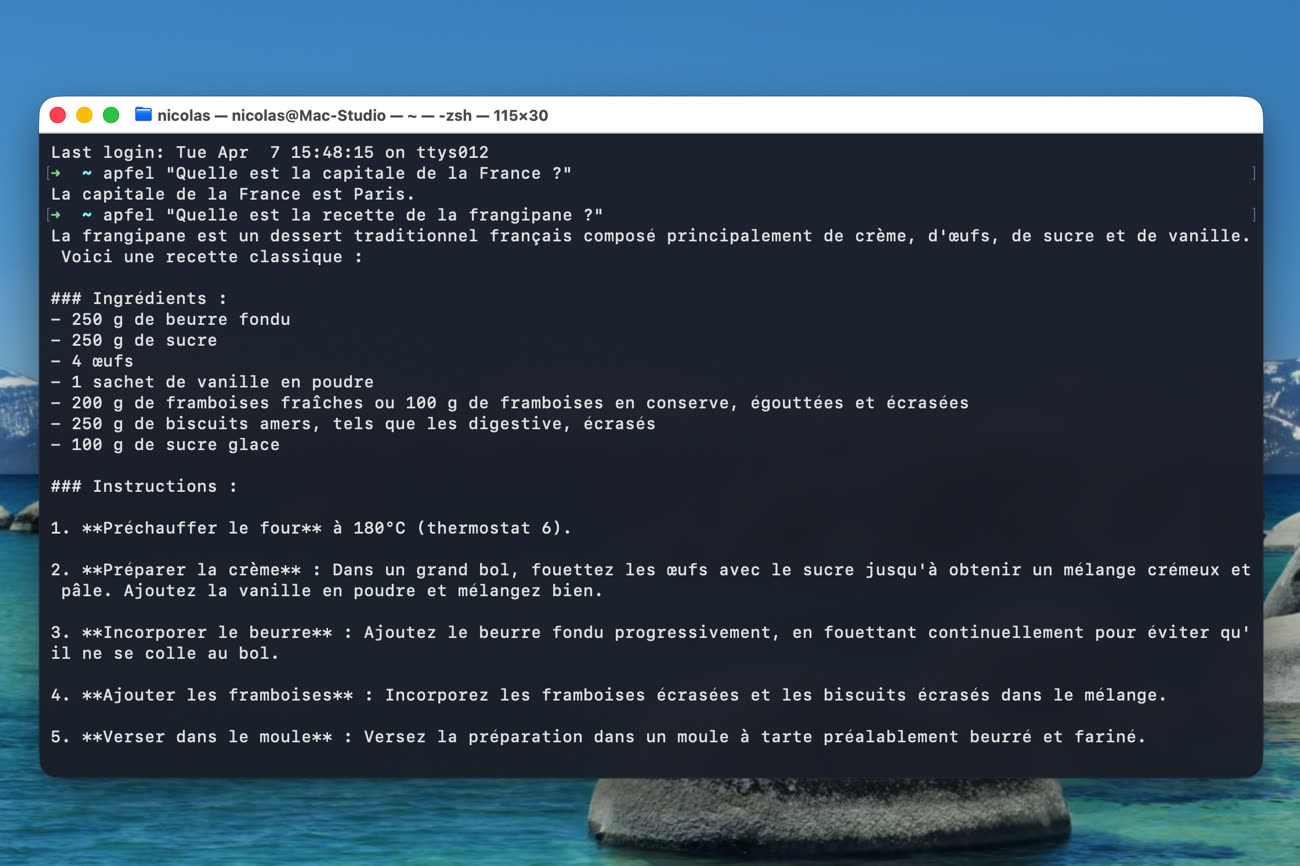
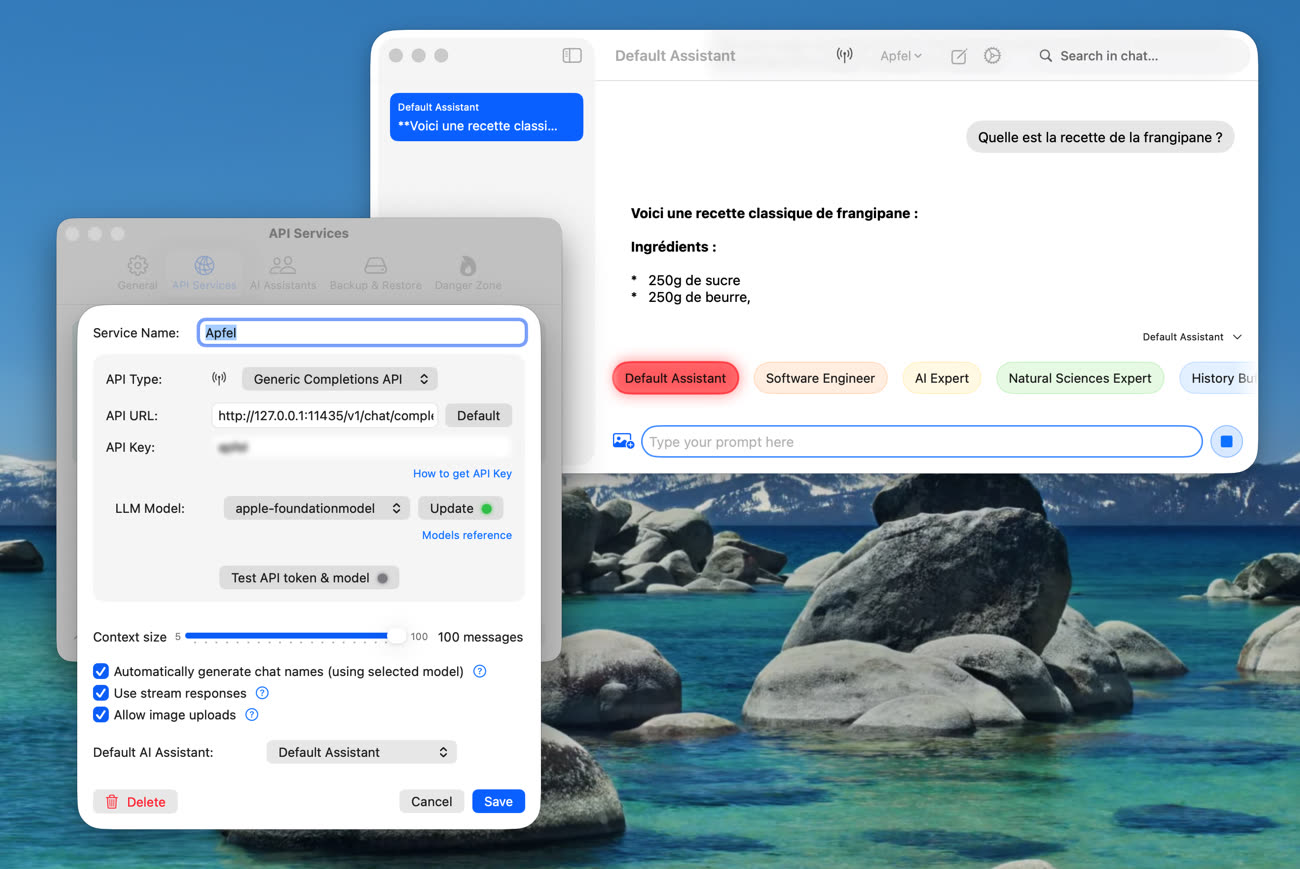
Pour une utilisation plus confortable, Apfel peut activer un mode serveur qui expose le modèle d’Apple à bien d’autres apps : c’est alors la commande apfel --serve qu’il faut saisir. Son développeur a repris la structure popularisée par OpenAI et utilisée par de nombreuses apps qui savent se brancher à plusieurs modèles de langage. À titre d’exemple, on peut configurer l’app Macai, qui a l’avantage d’offrir une interface macOS native, pour accéder par son biais au modèle d’Apple.
Ajoutez un service API en choisissant l’option « Generic Completions API », puis en collant l’endpoint POST donné par Apfel dans le terminal. Par défaut, ce sera http://127.0.0.1:11434/v1/chat/completions, mais si vous avez besoin de changer le port (il était utilisé par Ollama dans mon cas), alors il faudra l’ajuster ici aussi. Il n’est pas nécessaire de saisir une clé d’API et si tout va bien, vous pouvez cliquer sur le bouton « Update » en dessous pour récupérer le nom du modèle, qui devrait être apple-foundationmodel. J’ai choisi une taille de contexte de 100 et l’assistant par défaut dans les autres options et j’ai pu vérifier que cela fonctionnait correctement.
Exploiter le modèle déjà fourni par Apple est intéressant pour bien des raisons évidentes. Déjà, il est installé dès lors qu’on active Apple Intelligence et c’est dommage de ne pas l’exploiter davantage. Au lieu d’installer un modèle tiers, on peut utiliser celui que l’on a déjà sur le Mac. Malgré tout, il faut garder en tête qu’il s’agit d’un tout petit modèle, avec environ trois milliards de paramètres (3B) et un contexte limité à 4 096 jetons. C’est nettement moins que le plus petit modèle fourni par OpenAI, Google ou Anthropic et ses limites sont vite visibles. En dépit de cette fiche technique modeste, il est aussi plutôt lent sur mon Mac Studio de première génération, mais vous aurez peut-être de meilleurs résultats avec les puces plus récentes.
Au fond, c’est peut-être aussi pour cette raison qu’Apple ne le met pas davantage en avant… même si cela ne signifie pas qu’il soit inutile aujourd’hui. Pour de petites tâches du quotidien, le modèle de macOS Tahoe peut suffire et Apfel est alors utile pour le mettre en avant dans plus de contextes. Ce programme est gratuit et open-source. Il nécessite macOS 26.4 et un Mac Apple Silicon au minimum.