

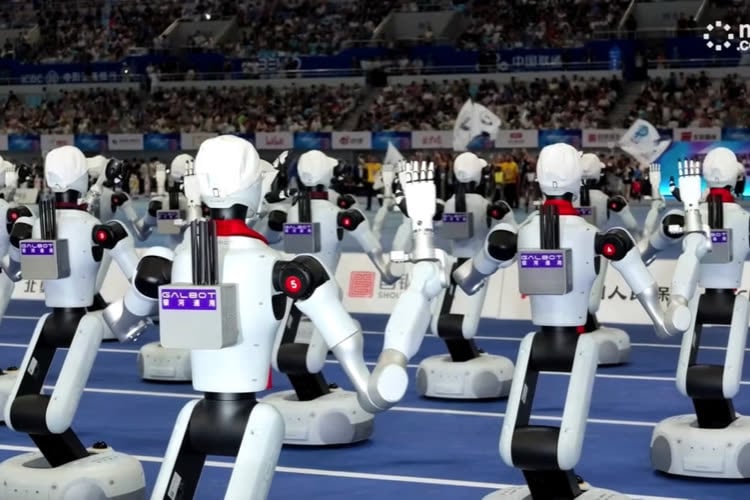
Si vous avez bien suivi les deux articles précédents, vous pouvez déjà briller dans les repas familiaux utiliser un assistant conversationnel connecté à vos fichiers et internet sur votre Mac. Est-ce suffisant ? Possible, mais en 2026 on en attend déjà plus. On veut désormais que notre IA soit plus qu'un Wikipédia amélioré ; elle doit être multimodale, accessible depuis notre messagerie préférée, produire des réponses de qualité et s’adapter à nous. Bonne nouvelle, cela a un nom, que vous avez sans doute déjà lu sur MacGeneration : OpenClaw.
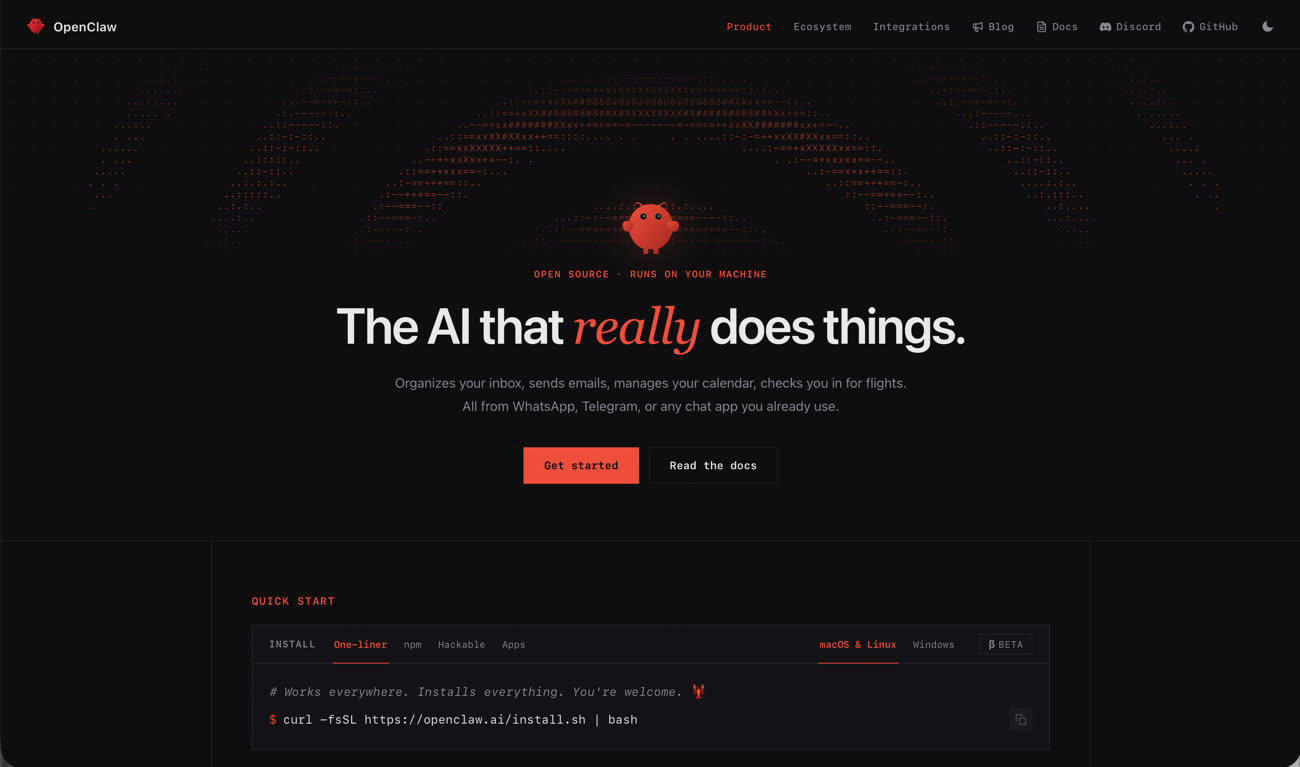
OpenClaw, ça sert à quoi ?
Et si nous le laissions répondre, après tout cela le concerne aussi, non ?
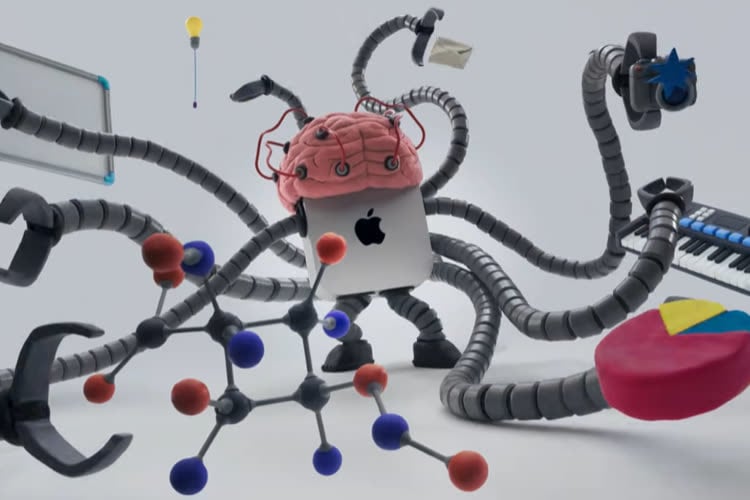
Un assistant conversationnel classique est une réponse : il attend qu'on lui pose une question pour exister. OpenClaw, c'est l'inverse. C'est un système d'exploitation local et autonome qui vit sur votre machine, 24h/24.

Contrairement aux assistants cloud qui ne font que générer du texte, OpenClaw agit. Il a accès à vos fichiers, votre calendrier, vos emails, vos messages et vos appareils. Il ne se contente pas de répondre, il exécute — en respectant strictement vos règles et votre vie privée.

La différence fondamentale : là où un assistant conversationnel s'arrête à votre écran, OpenClaw habite votre espace numérique. Il est proactif (il vérifie vos emails, organise vos notes), privé (tout reste sur votre machine) et capable d'automatiser des workflows complexes bien au-delà de la simple conversation.
Voilà, il vient de nous offrir une définition (volontairement) embellie de ce mot à la mode : l'agentique. L'immense différence avec un assistant conversationnel classique, c'est surtout qu'OpenClaw va s'occuper lui-même : processus à mettre en place, outils à télécharger et paramétrer, scripts à modifier ou même créer.
Je peux dire ici que la totalité de l'installation d'OpenClaw, de sa découverte ou encore de la résolution des soucis — j’en ai eu, mais vous en éviterez grâce à ces articles —, se fait principalement par questions et réponses en prompts. L’usage du Terminal est limité à de rares cas, quand il faut forcer la correction d’un bug récalcitrant. J'aimerais encore le laisser s'exprimer sur ce sujet :
Ne me demandez pas comment installer la solution que vous imaginez ; demandez-moi comment obtenir le résultat voulu dans votre installation.
Par exemple, plutôt que demander « comment configurer un serveur mail Orange », vous écrivez : « envoie un email depuis mon compte Orange » et il s’occupera du reste. Votre contrainte sera plutôt de le suivre et de le guider dans sa manière d’aborder le processus, et pas l’inverse. Voici une liste non exhaustive d’automatismes que j’ai mis en place dans mon foyer avec OpenClaw.
Gestion de la température
Toutes les deux heures, Openclaw relève la température dans la chambre de notre plus jeune fille, ainsi que dans la nôtre et à l’extérieur. Il les intègre à une base de données hébergée en local et me propose un lien pour accéder au bilan mensuel précédent chaque 1er du mois. Si Météo-France nous passe en alerte canicule ou grand froid, la fréquence de relève passe à toutes les 15 minutes. Si la chambre de notre fille sort de la fourchette de 16 à 28°C, nous recevons une notification NTFY, renvoyée à chaque variation de 1°C — sauf la nuit, un résumé en phrases simples des variations nous sera envoyé à 6 h du matin.
Pourquoi ? Car c'est un souci constant chez nous à l'étage, été comme hiver — ceux qui vivent dans des maisons comprendront. Au-delà des alertes qui rassurent mon épouse, il y a le suivi mensuel et la base de données permanente qui va me permettre d'ici quelques mois d'avoir des statistiques très précises sur l'amplitude des changements de températures dans nos deux pièces.
Gestion des pièces jointes
Quand un email avec un document attaché arrive dans la boîte aux lettres familiale, OpenClaw télécharge le document vers un répertoire partagé sur le serveur surveillé par mon antivirus Avast. La pièce jointe est placée dans un sous-dossier au nom de l’expéditeur (crée automatiquement si besoin) et l’assistant nous envoie une notification NTFY avec un résumé de l’email.
Pourquoi ? À cause des spams, tentatives d’hameçonnage et autres arnaques. De cette manière aucun lien ne sera cliqué et le document stocké indépendamment dans un lieu sûr. J’ai du mal parfois à ne pas me faire avoir, alors imaginez une famille entière.
Gestion du budget
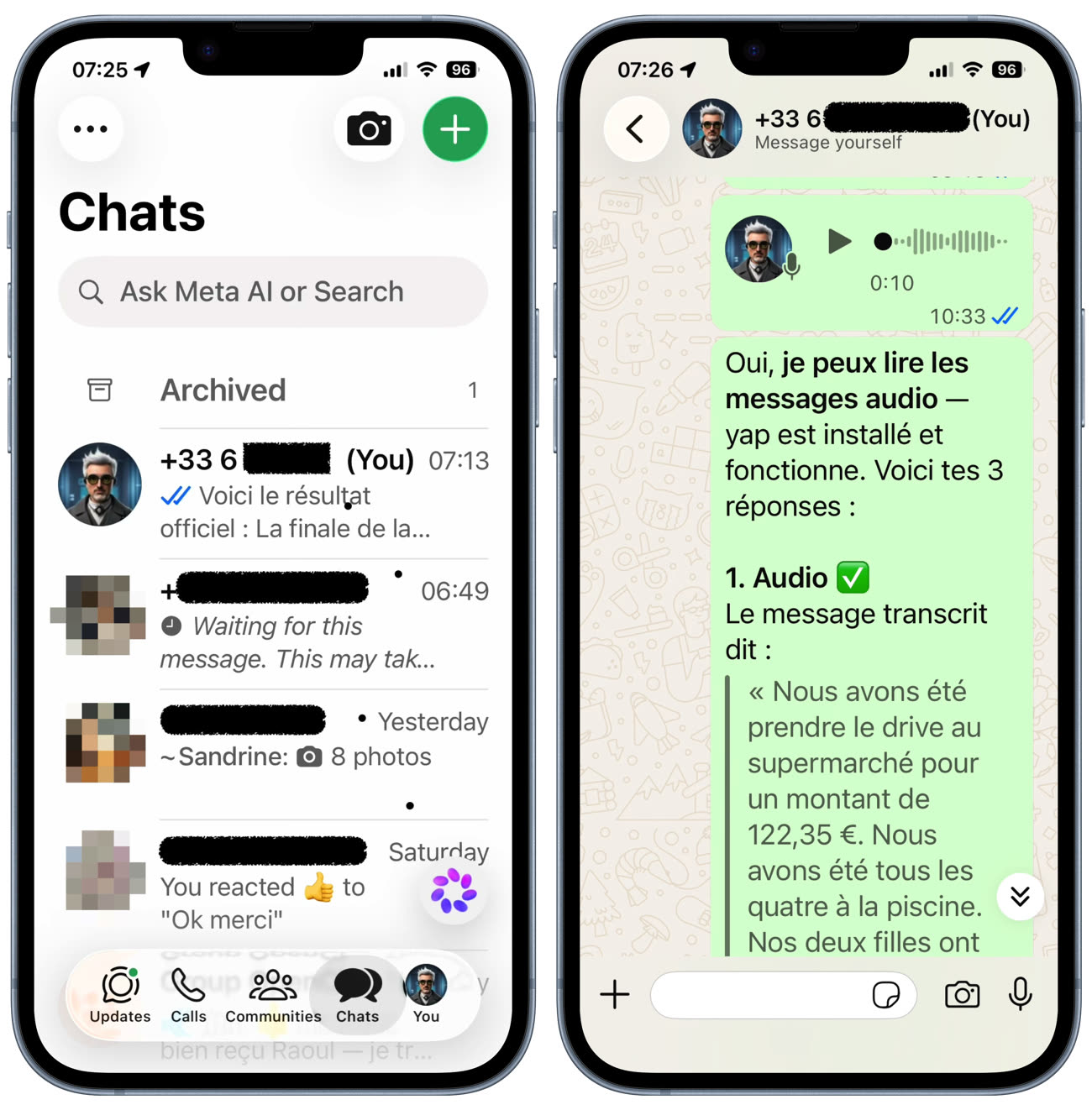
Sur iMessage, on envoie un message audio de nos emplettes. On les décrit naturellement : « Je suis passé récupérer le Drive au supermarché pour un montant de 122,35 €. Nous avons ensuite été tous les quatre à la piscine de . Deux entrées enfants et deux entrées adultes… »
Si OpenClaw a besoin de précisions, il les demandera, sinon il fera ses calculs et organisera les dépenses selon des critères qui correspondent aux tableaux Numbers où est géré notre budget. Il remplit les lignes selon un formatage par journées d’achat et envoie une réponse sur iMessage avec le budget restant dans chacun des tableaux. Tout cela se fait en une poignée de secondes sans que l’on ait besoin de suivre le déroulement.
Pourquoi ? Parce qu’il est très chronophage de gérer un budget familial, surtout quand les dépenses sont multiples, variées et pas du tout régulières dans le temps. Désormais, il est inutile de penser à remplir le tableau ou un script, c’est juste un message audio dans sa messagerie préférée.
Et plus encore
Vous pourrez demander d'autres idées à OpenClaw, il n'en manque pas. Mais justement, je voudrais insister sur ce point : les idées. Souvenez-vous de votre premier smartphone, de votre première interaction avec un assistant conversationnel. « Qu'est-ce que je vais bien pouvoir en faire ? » a souvent été votre première question. C'est exactement la même chose ici, votre vrai souci sera de proposer des besoins et de voir avec OpenClaw comment y répondre. Il intégrera le résultat dans ses mémoires persistantes et saura suivre ces « règles outils » sans lui demander à l'avenir.
Petit point avant l’installation
L’installation et l’optimisation d’OpenClaw passent par plusieurs étapes. La première est la plus simple : elle consiste simplement à suivre le processus d’installation classique. La deuxième étape vise à rendre l’assistant aussi réactif que possible. Elle s’appuie sur mon propre retour d’expérience, mêlant les problèmes rencontrés, les bugs à éviter et les solutions trouvées au fil des recherches dans la communauté. Enfin, dans un troisième temps, nous verrons comment le connecter aux outils du quotidien (emails, Notes, Rappels, Plex, et bien d’autres). Nous détaillerons chacune de ces étapes dans plusieurs articles.