


iTunes Match fonctionne très bien, sauf quand il ne fonctionne pas. Les problèmes de synchronisation sont nombreux, chacun appelant une solution différente. Revue des problèmes les plus communs.

iTunes Match est bloqué à l’étape 1 (rassembler les informations sur votre bibliothèque iTunes)
Le blocage d’iTunes Match à l’étape 1 de la synchronisation est un grand classique. Parfois, ce blocage n’est qu’apparent : laissez tourner votre machine toute la nuit, et vous remarquerez que la barre de progression a avancé lentement, mais avancé. Mieux vaut laisser iTunes Match prendre son temps plutôt que de couper la synchronisation et recommencer, vous devrez donc prendre votre mal en patience.
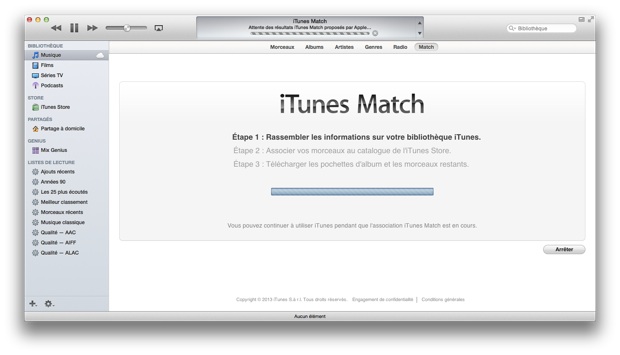
Si iTunes vous informe d’une erreur 4010 et vous suggère d’essayer plus tard, suivez son conseil : les choses rentrent souvent dans l’ordre au deuxième ou au troisième essai.
Le blocage persiste parfois, mais peut-être la plupart du temps réglé en réinitialisant l’identifiant de votre bibliothèque sur les serveurs d’Apple pour forcer une synchronisation « propre ». Pour ce faire, il suffit de sélectionner le menu Store > Désactiver iTunes Match tout en maintenant la touche ⌥, puis de sélectionner Store > Activer iTunes Match.
Si vous êtes toujours bloqué à l’étape 1 après ces manipulations, il devient plus difficile de trouver la cause précise. Dans la vue Morceaux, affichez les options de présentation (Présentation > Options de présentation) et cochez la case Statut iCloud. Triez la colonne qui apparaît pour révéler les éventuelles erreurs et essayez de trouver des points communs dans leurs informations (Fichier > Lire les informations).
Dans l’onglet Résumé, vérifiez notamment la provenance des morceaux : s’ils ont été achetés avec un autre compte, il est possible que vous ne soyez plus autorisé à les lire. Si vous le pouvez, autorisez votre ordinateur à lire les contenus du compte en question (Store > Autoriser cet ordinateur après vous êtes connecté au compte). Sinon, il faudra les supprimer.
Il semble aussi qu’iTunes Match perde plus facilement les pédales quand on utilise plusieurs formats de fichiers différents, même s’il est censé gérer, entre autres, l’AAC, le MP3, le WAV, l’ALAC et l’AIFF. Si c’est possible, n’hésitez donc pas à convertir vos fichiers pour obtenir une bibliothèque plus cohérente : d’après nos tests, iTunes Match est beaucoup plus stable avec deux formats (AAC et ALAC par exemple) qu’avec trois. On choisit le format dans le panneau Réglages d’importation de la section Général des préférences d’iTunes puis on convertit avec Fichier > Conversion.
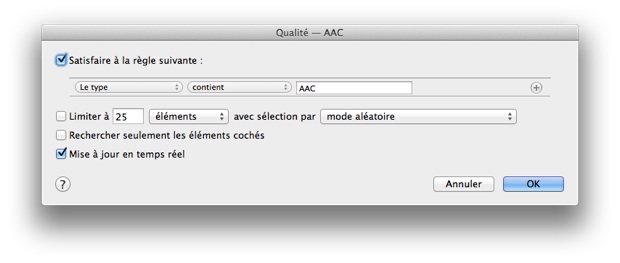
Créez une liste de lecture similaire (
Fichier > Nouveau > Liste de lecture intelligente) pour lister tous les morceaux dans un format donné et ainsi les convertir facilement. Vous pourrez ensuite supprimer les doublons.
iTunes Match est bloqué à l’étape 2 (associer vos morceaux au catalogue de l’iTunes Store)
iTunes Match peut aussi se bloquer à l’étape 2, même si c’est plus rare. Dans la très grande majorité des cas, il suffit d’appuyer sur le bouton Arrêter et de relancer la synchronisation pour s’en sortir.
iTunes Match est bloqué à l’étape 3 (télécharger les pochettes d’albums et les morceaux restants)
Devinez quoi ? Oui, iTunes Match peut aussi se bloquer à l’étape 3. Ce cas est presque aussi commun que le blocage à l’étape 1 et se règle de la même manière.
Au-delà de la synchronisation, plusieurs problèmes plus ou moins graves peuvent toucher iTunes Match.
Pourquoi certains morceaux ne sont pas synchronisés
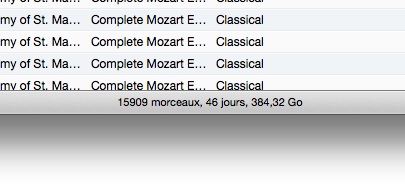
Plusieurs raisons peuvent expliquer la non synchronisation de certains morceaux. La plus facile à vérifier est le nombre de morceaux que vous possédez : iTunes Match ne peut en stocker que 25 000, sans compter ceux que vous avez acheté dans l’iTunes Store). Le nombre de morceaux dans votre bibliothèque apparaît dans la barre d’état (Présentation > Afficher la barre d’état) en vue Morceaux ou Artistes.
Certains morceaux ne sont pas admissibles (ils sont suivis par une icône de nuage barré) : ce sont ceux qui pèsent plus de 200 Mo ou sont encodés avec un débit inférieur à 96 kbps (voir la section Résumé du panneau d’informations). À notre connaissance, aucune boutique n’a proposé de musique dans une qualité inférieure à 128 kbps : le deuxième cas doit donc avoir été prévu pour limiter le blanchiment de musique piratée. Nous avons par contre réussi à atteindre la première limite avec de longs morceaux de classique ou de jazz en ALAC : à moins de vouloir les convertir avec un codec destructif, il n’y a pour le moment pas de solution.
Une icône représentant deux nuages barrés indique un morceau censé être dupliqué. iTunes Match confond parfois une version dans un album et une version dans une compilation, ou deux interprétations d’un même morceau dans un album « deluxe » ou une anthologie. Vous pouvez essayer de forcer l’ajout (Ajouter à iCloud dans le menu contextuel), mais la plupart du temps, iTunes Match restera borné. Supprimer le morceau d’iCloud et le réimporter est une solution efficace, mais pénible et pas toujours réalisable.

Un nuage contenant un point d’exclamation indique une erreur : mettre à jour iTunes Match (Store > iTunes Match) est en général efficace. Si vous le pouvez, activez et désactivez iTunes Match (si besoin en maintenant la touche ⌥) ou forcez l’ajout. Si rien ne fonctionne, il est possible que le morceau soit corrompu : il n’y pas grand-chose d’autre à faire que de le supprimer et d’en importer une nouvelle copie.
La lecture ne démarre pas
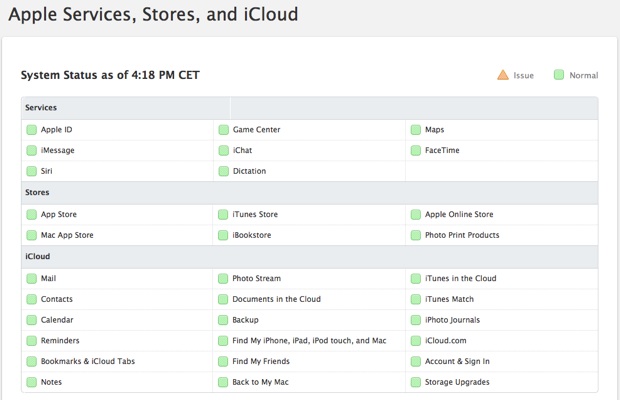
Si la lecture d’un morceau dans le nuage ne démarre pas, vérifiez la page d'état des services Apple : si vous ne pouvez pas y accéder, c’est que vous n’êtes pas connecté ; si vous pouvez y accéder, vérifiez qu’iTunes Match ne soit pas tout simplement en panne. Si la lecture continue à mouliner dans le vide, c’est en général parce que votre session a expiré : reconnectez-vous à votre compte dans l’iTunes Store. Relancer iTunes est aussi une bonne solution.
La lecture s’arrête en cours de morceau/la lecture saute
La lecture s’arrête généralement en cours de morceau ou saute lorsqu’iTunes Match a des problèmes de débit. Vous pouvez évidemment télécharger les morceaux que vous souhaitez lire et les effacer une fois écoutés, mais on a connu plus pratique. Ces hoquets peuvent malheureusement durer plusieurs jours et touchent seulement certains morceaux et pas d’autres.
Je perds mes pochettes d’albums
Deux grands cas de perte des pochettes peuvent se présenter. Dans le premier, les pochettes des morceaux dans le nuage disparaissent subitement : il s’agit le plus souvent des jaquettes rapatriées avec la fonction Obtenir les illustrations d’album, tandis que celles ajoutées la main sont préservées. Il s’agit parfois d’un problème temporaire qui rentre tout seul dans l’ordre, mais il faudra sinon accepter une présentation moins esthétique, puisque la fonction Obtenir les illustrations d’album ne fonctionne pas avec les morceaux dans le nuage.
Dans le deuxième cas, ce sont les jaquettes des morceaux en local qui sont supprimées. Autre variante : vous changez la pochette d’un morceau en local, et l’ancienne revient lors de la synchronisation avec iTunes Match. Là encore, il n’y a malheureusement pas grand-chose à faire, même si certains ont réussi à retrouver leurs jaquettes en effectuant un simple ⌘+I sur leurs albums ou en désactivant iTunes Match en maintenant la touche ⌥ puis en le réactivant.
De manière générale, il semble que les jaquettes insérées comme tag ID3 (en glissant un fichier image dans la case Illustration de l’onglet Infos du panneau d’informations) soient moins sensibles à ces problèmes que les jaquettes associées avec la fonction Obtenir les illustrations d’album. Il n’est donc pas impossible que le problème provienne de la synchronisation du dossier Album Artwork d’iTunes — quant à savoir si Apple va se décider à le régler…
Mes métadonnées sont perdues/les morceaux perdent leur nom
Variante du problème des pochettes, l’écrasement des métadonnées par iTunes Match. Il peut arriver que certains morceaux soient carrément renommés par iTunes Match, sans raison apparente, ou que toutes leurs métadonnées soient supprimées. Il ne semble pas s’agir d’un problème de corruption du fichier : dans nos tests, le même morceau, qu’il soit une « vieille » version ALAC ou un morceau fraichement converti du CD original (peu importe le format) est systématiquement renommé.
En général, remplir à nouveau les métadonnées et synchroniser iTunes Match suffit à faire rentrer les choses dans l’ordre (de quoi améliorer votre culture générale : Biréli Lagrène a enregistré une version de Sur la croisette sur To bi or not to bi en 2006, merci iTunes, je le sais par cœur maintenant). Si le problème touche de nombreux morceaux, n’hésitez pas à utiliser une application comme l’excellent MusicBrainz Picard pour remplir automatiquement les métadonnées.
iTunes Match a dupliqué mes listes de lecture
Autre grand classique, la duplication des listes de lecture — parfois des centaines de fois ! D’après notre expérience, le problème semble être lié à des pertes de réseau qui provoqueraient un emballement pendant la synchronisation. Ces listes de lecture supplémentaires sont vides : un simple script permet de les supprimer très rapidement tout en conservant vos listes de lecture originales (et pleines).
Si aucune des manipulations précédentes n’a fonctionné et que vos problèmes ne se sont pas réglés d’eux-mêmes (comme c’est souvent le cas avec iTunes Match), il ne reste que deux solutions : la remise à zéro d’iTunes Match et la remise à jour de votre bibliothèque iTunes.
Réinitialiser iTunes Match
Disons-le simplement : il n’y a pas de bouton « Reset » sur iTunes Match. Pour remettre à zéro une bibliothèque dans le nuage, il faut donc ruser : si vous n’en avez pas déjà une, il va vous falloir créer une bibliothèque qui ne contiendra que des morceaux dans le nuage. Pour ce faire, quittez iTunes, puis lancez-le en maintenant la touche ⌥. Choisissez alors de créer une nouvelle bibliothèque.
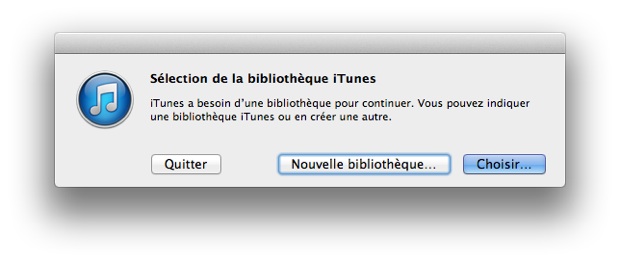
Connectez-vous à iTunes Match (iTunes Store > iTunes Match) et attendez que toute votre bibliothèque dans le nuage apparaisse. Vous pourriez être tenté de tout sélectionner et de tout supprimer d’un coup : ce serait une erreur. Le service des relations aux développeurs d’Apple nous a confirmé que pour supprimer immédiatement des morceaux d’iTunes Match, il fallait ne pas supprimer plus de 1 000 morceaux à la fois. Bref, supprimez 999 morceaux par 999 jusqu’à avoir supprimé tous vos morceaux d’iCloud.
Avant de procéder à la suppression, assurez-vous de bien avoir conservé une copie de tous vos morceaux dans le nuage.
Mettez à jour votre bibliothèque iTunes Match (Store > Mettre à jour iTunes Match) : elle est désormais vide et de facto remise à zéro sur les serveurs d’Apple. Quittez iTunes et relancez-le en maintenant la touche ⌥ et sélectionnez votre bibliothèque habituelle, contenant vos morceaux en local. Connectez-vous à iTunes Match : puisque votre bibliothèque dans le nuage est vide, la longue étape de synchronisation depuis zéro va commencer.
Vous repartirez ainsi sur une base saine, ce qui devrait résoudre la plupart des problèmes.
Repartir avec une bibliothèque vraiment propre
Cette base est saine côté nuage, mais si le problème vient de la structure même de vos fichiers en local, les ennuis finiront par réapparaitre : vous n’aurez alors d’autre choix que de recréer votre bibliothèque et vos listes de lecture. Cette opération est longue (réimportation de vos morceaux), pénible (gestion de l’espace disque, perte des classements et des compteurs), mais est aussi radicale.
D’après nos tests, aucun problème ne lui résiste, ce qui semble indiquer qu’une grande partie des problèmes d’iTunes Match vienne tout simplement de cafouillages liés à la structure particulière des fichiers iTunes (fichiers XML associés à une base de données et de multiples fichiers de cache). Apple propose une fiche technique dédiée à cette manipulation à ne réserver qu’aux cas les plus graves… et aux utilisateurs les plus patients.