

Ouvrir le menu principal

MacGeneration

Recherche

Astuce : afficher les métadonnées complètes (EXIF) des images dans le Finder

Stéphane Moussie

mercredi 28 novembre 2018 à 11:00 • 19

macOS

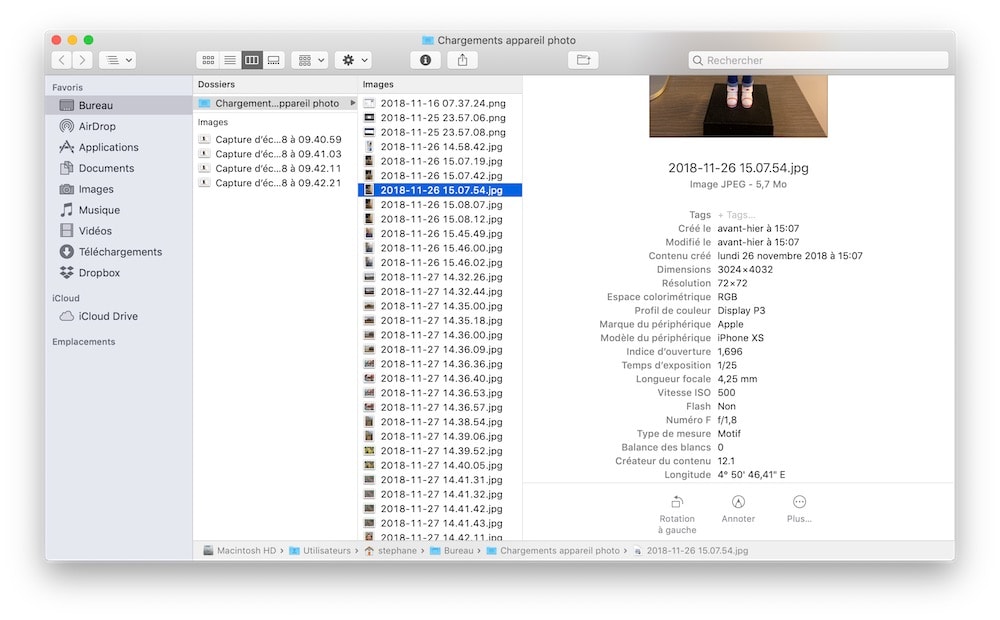
macOS Mojave répond enfin à une vieille demande des utilisateurs manipulant régulièrement des images : le Finder sait dorénavant afficher leurs métadonnées complètes. Plus besoin d’ouvrir l’inspecteur (via le menu contextuel ou le raccourci ⌘I) ou une autre application pour consulter les EXIF, on peut le faire directement depuis une fenêtre du Finder.

Les métadonnées sont présentes dans deux types de présentation : colonne et galerie. C’est cette dernière, introduite avec macOS Mojave, qui est la plus appropriée pour consulter ces informations.
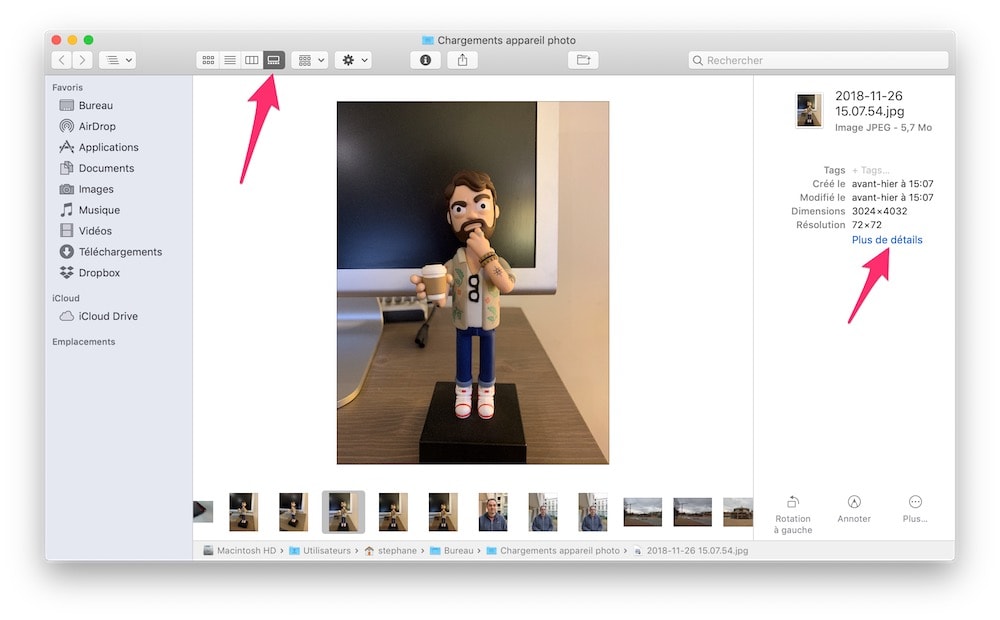
Présentation galerie

Sélectionnez donc ce type de présentation dans la barre d’outils du Finder et affichez la barre latérale à droite si elle ne l’est pas déjà (cliquez sur « Afficher l’aperçu » dans les options de présentation du Finder). Une poignée de métadonnées est affichée par défaut dans cette barre. Pour les voir dans leur intégralité, cliquez sur « Plus de détails ».
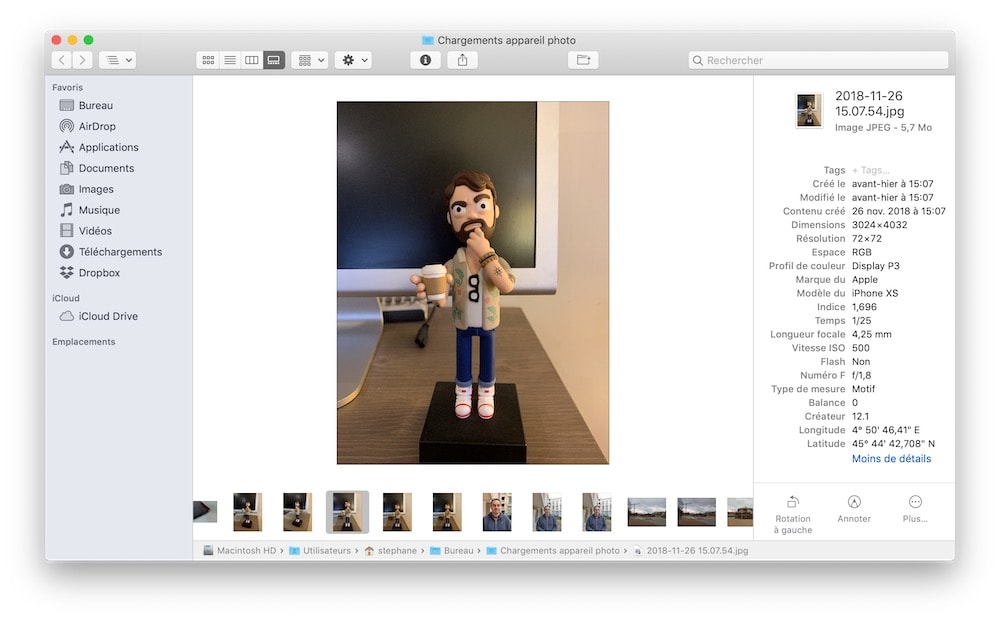
Présentation galerie
Présentation colonne

Vous aurez alors les EXIF complets à droite de l’image : profil de couleur, modèle de l’appareil photo, temps de pose, focale, ISO, coordonnées GPS… Vous pouvez retrouver ces informations également dans la présentation en colonne. Elles sont alors sous l’image.
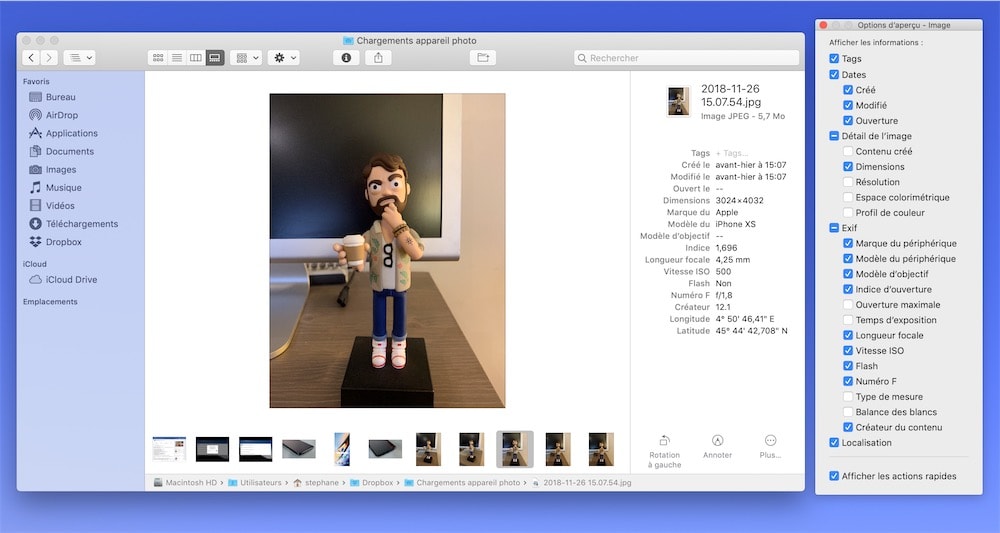
Notez que vous pouvez choisir les métadonnées à afficher quand l’option « Moins de détails » est sélectionnée. Cliquez sur « Afficher les options d’aperçu » dans les options de présentation du Finder, puis cochez les informations que vous voulez toujours garder à l’œil.


Ajouter ce site dans Google News

C’est le jour du lancement pour les iPhone 18 Pro, Apple Watch Series 12 et Ultra 4, ainsi que les AirPods 5

08:20

• 6


Son MacBook Pro M5 Max surchauffe, son prix aussi !

07:47

• 9


watchOS 27 : le double-clic sur la couronne digitale sacrifié sur l'autel de Live Rewind

07:33

• 16


Xcode 27.2 : du mieux pour le vibe coding, rien pour l’iPhone Duo 🆕

17/09/2026 à 20:49

• 22


La puce A20 Pro déjà mise à nu pour montrer ses secrets

17/09/2026 à 19:31

• 6


Steve Wozniak se met aux goodies avec une boutique à son effigie

17/09/2026 à 17:06

• 15


Revue de tests des Apple Watch Series 12 et Ultra 4 : plus de santé, plus d’endurance

17/09/2026 à 16:14

• 15


Sur macOS 27, les apps oublient parfois leur bureau virtuel attitré

17/09/2026 à 15:16

• 32


Le nouveau galet des Apple Watch passe de 5 à 10 W

17/09/2026 à 14:06

• 17


Apple Reference Image : comment l’iPhone va certifier l’authenticité de ses photos

17/09/2026 à 14:05

• 8


iPhone 18 Pro, AirPods 5, Apple Watch : les premières commandes sont expédiées

17/09/2026 à 13:33

• 23


IvyCraft remplace 5 outils IA : transformez PDF, vidéos et notes en contenus prêts à publier, gratuitement 📍

17/09/2026 à 12:50

• 0


Les RC de macOS Tahoe 26.7.1 et macOS Sequoia 15.8.1 sont disponibles

17/09/2026 à 11:08

• 4


Mac Repair, réparateur agréé historique à Genève, a fermé ses portes

17/09/2026 à 10:43

• 9


Mise à jour : quelle est votre stratégie avec macOS 27 ?

17/09/2026 à 08:34

• 88


App Préparation (Readiness) : comment Apple jauge votre état de forme

17/09/2026 à 08:14

• 39