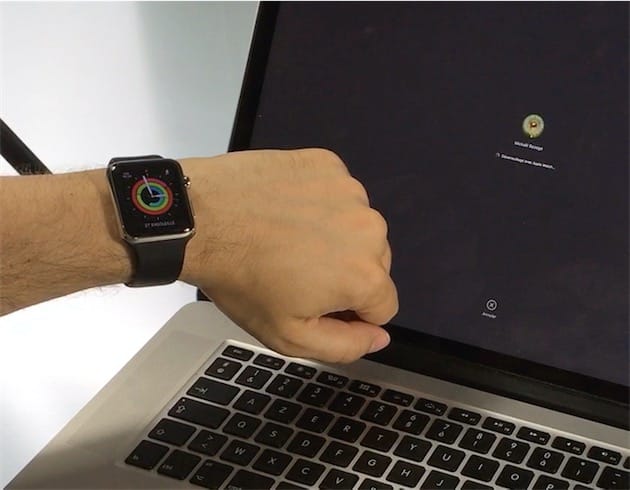
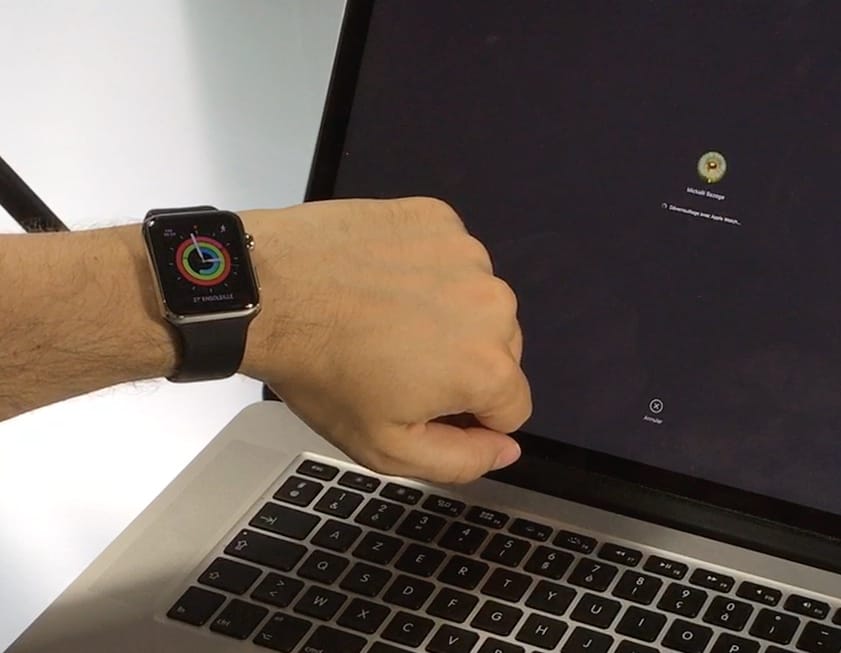
Si vous cherchiez une bonne raison pour porter une Apple Watch en permanence, la fonction Auto Unlock se pose là : avoir la montre au poignet déverrouille automatiquement le Mac. Plus besoin de saisir à tout bout de champ le code d’accès ! Si l’idée est redoutablement simple, la mise en œuvre est plus complexe.
Il faut non seulement installer les dernières bêtas de macOS Sierra, d’iOS 10 et de watchOS 3 sur ses différents appareils, ce qui peut être problématique si les terminaux en question sont ceux que vous utilisez tous les jours. Les secondes bêtas fournies cette semaine par Apple se montrent relativement stables, mais on y réfléchira à deux fois avant de se lancer dans l’aventure, en particulier sur son Mac de production.
Autre écueil : seuls les Mac récents (à partir de 2013) seront de la partie. Une bidouille, sur laquelle nous reviendrons prochainement, permet toutefois de contourner cette limitation, mais elle implique d’installer la carte AirPort d’un modèle plus récent dans son « vieux » Mac.
Etes-vous bien identifié ?
Dernier impératif : l’authentification à deux facteurs doit être activée sur tous les appareils. Activer cette fonction de sécurité disponible depuis iOS 9 et OS X El Capitan est chaudement recommandé ; vous pouvez suivre les instructions d’Apple à cette adresse.
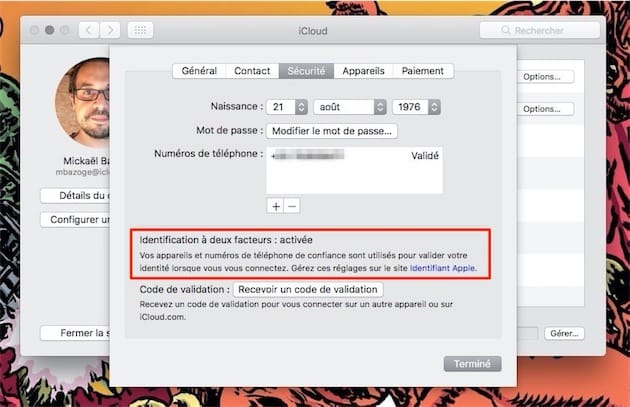
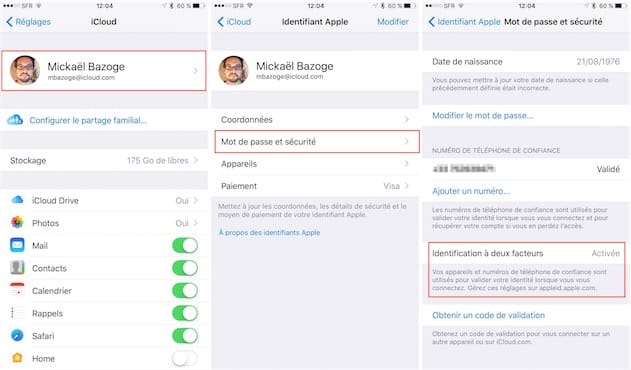
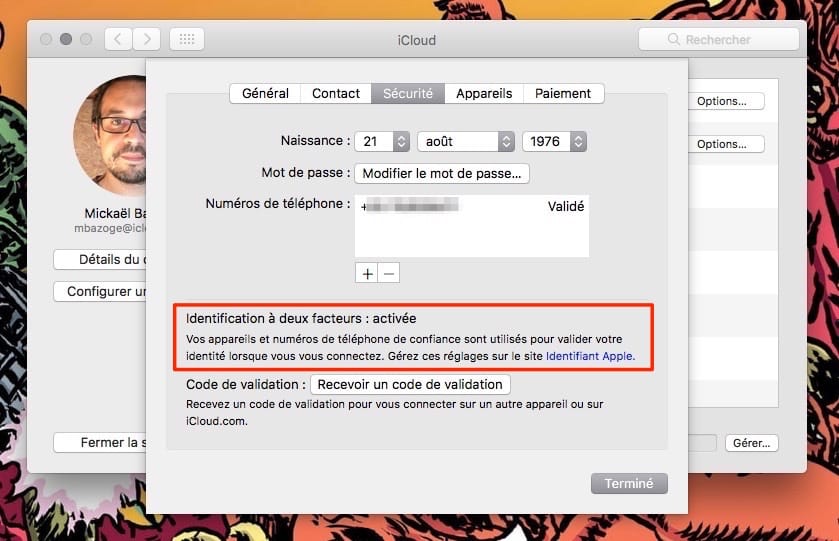
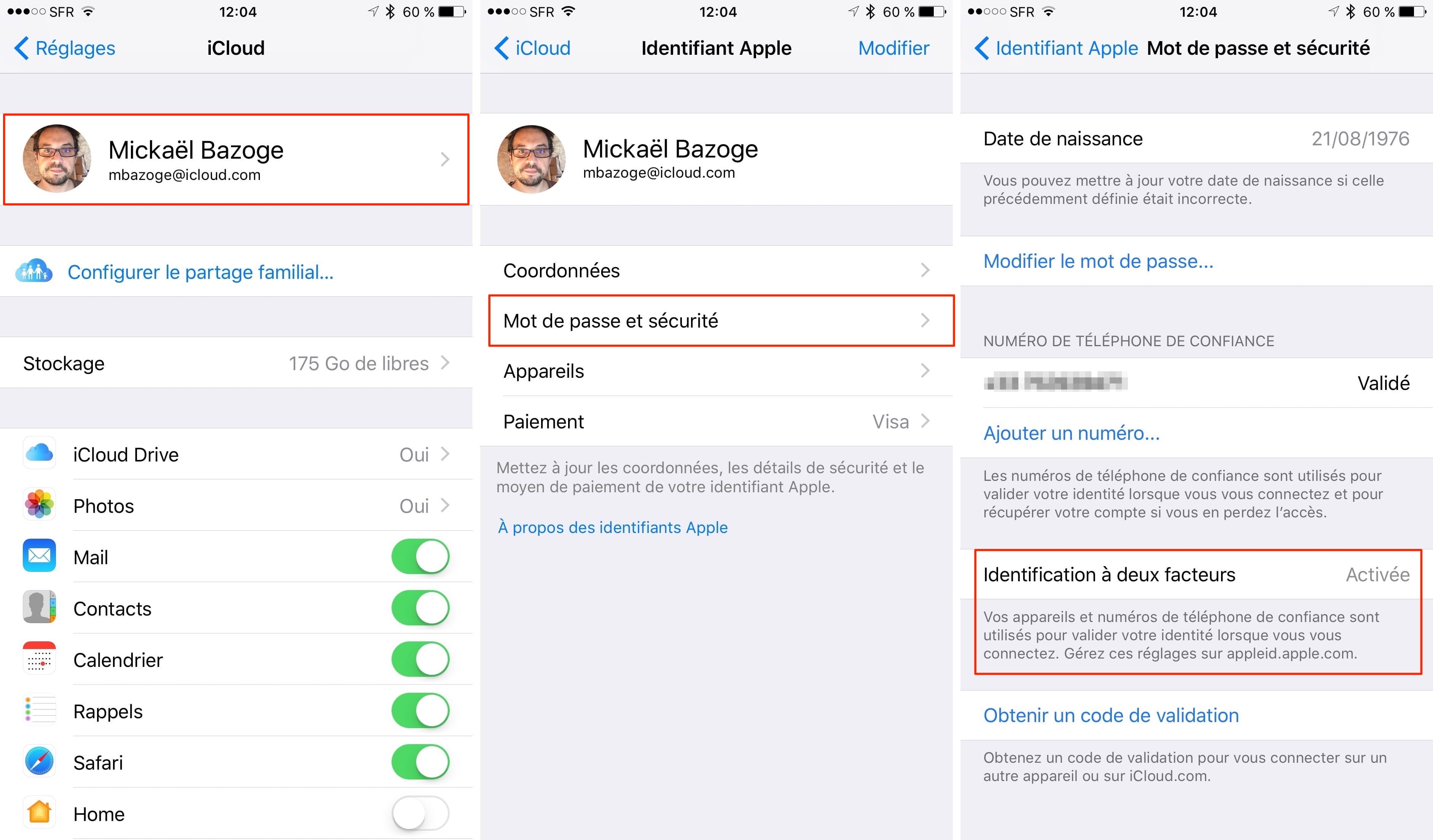
Pour vérifier si l’authentification à deux facteurs est activée sur votre Mac, rendez-vous dans Préférences système > iCloud > Détails du compte > Sécurité. Sur iPhone, filez dans Réglages > iCloud > Tapotez sur votre nom > Mot de passe et sécurité, puis vérifiez que l’identification à deux facteurs est bien activée.
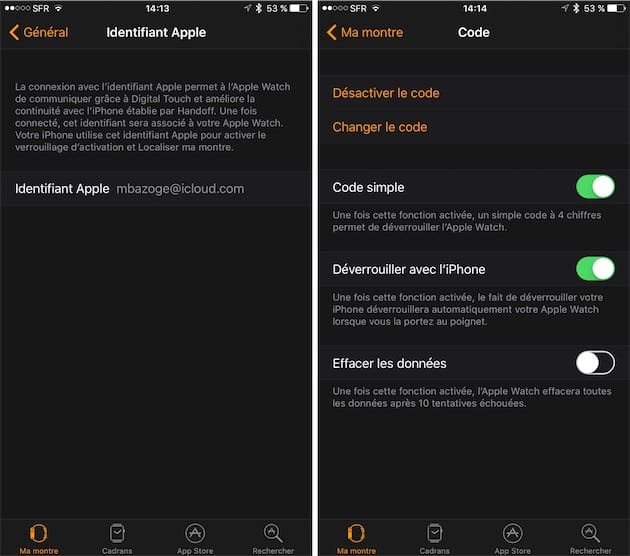
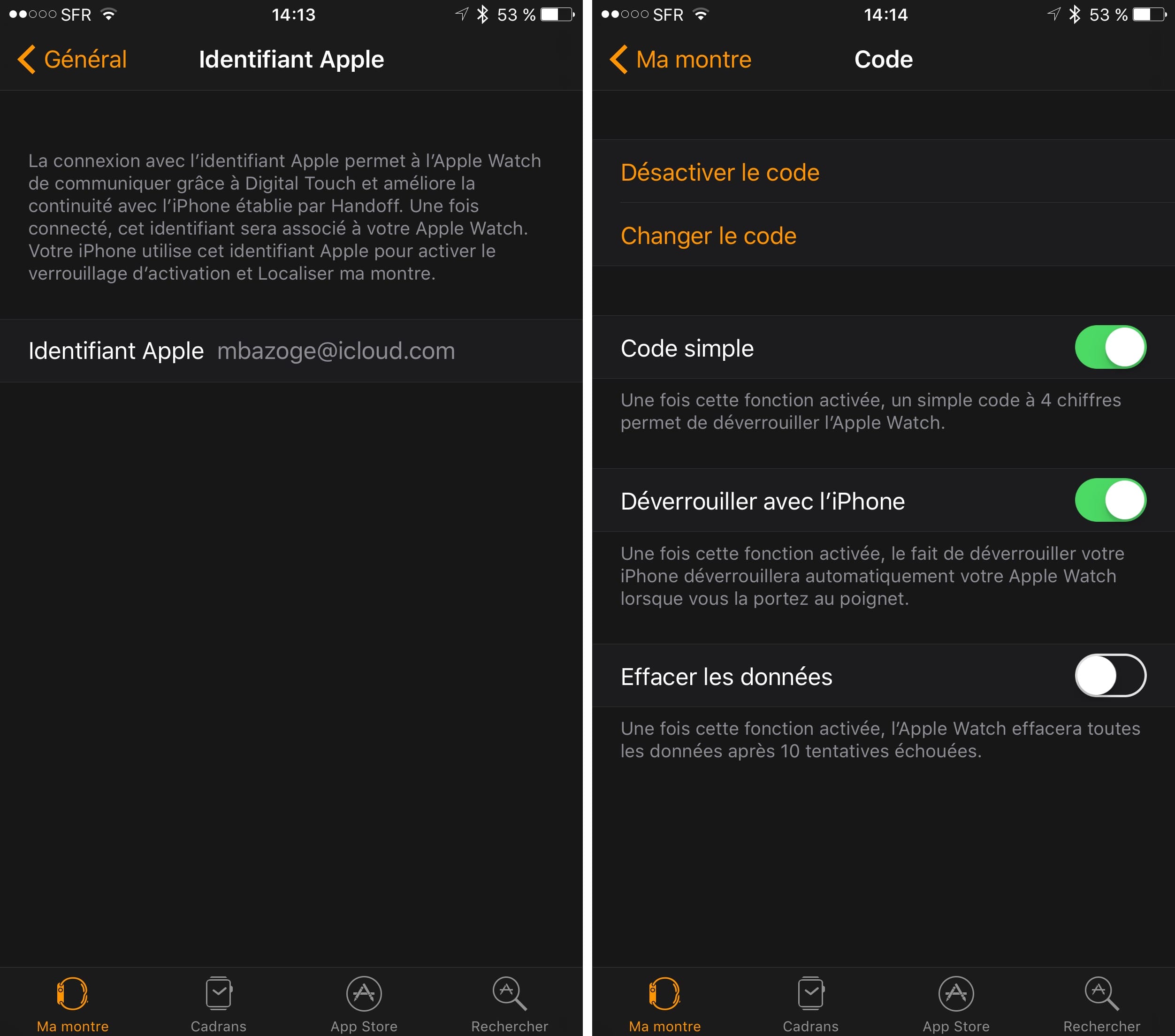
Enfin, dans les préférences de l’application Apple Watch de l’iPhone, allez dans Général > Identifiant Apple, et vérifiez si ce dernier est bien celui que vous utilisez. Et puisque vous êtes dans les réglages de la montre, il vous faudra créer un code de déverrouillage pour la montre (panneau Code). Une fois actif, ce code vous sera demandé dès que vous glisserez votre Apple Watch au poignet.
Un conseil en passant pour vous faciliter la vie : activez dans la foulée l’option Déverrouillez avec l’iPhone, qui permet de débloquer l’Apple Watch en même temps que vous vous identifierez sur le smartphone (en entrant le code de verrouillage ou Touch ID).
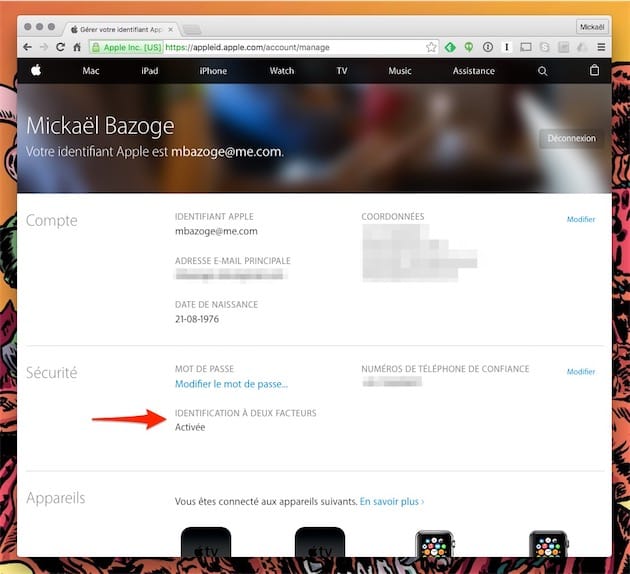
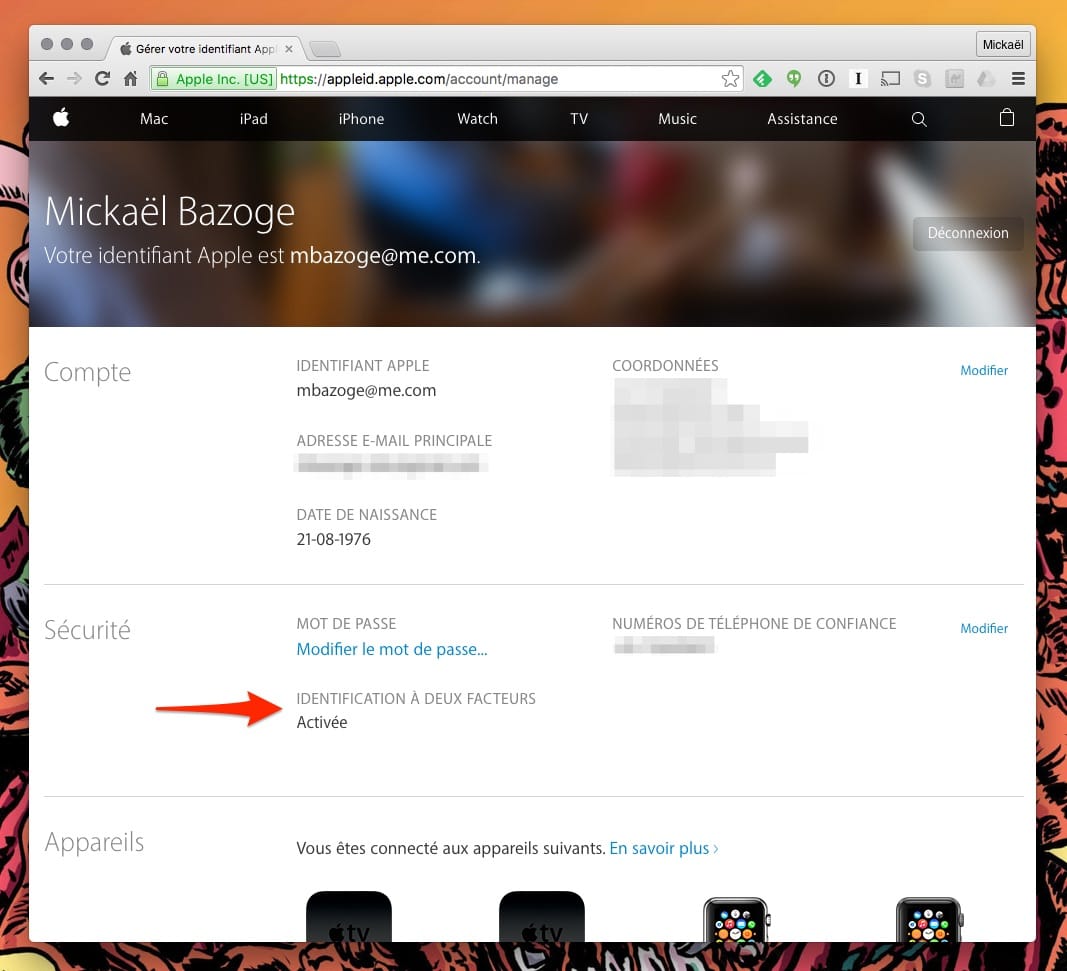
Vous pouvez également jeter un œil sur la page de gestion de votre identifiant Apple. Si tout va bien, vous devriez voir "Activée" sous le menu Identification à deux facteurs.
Tout cela parait bien long mais dans les faits, activer l’authentification à deux facteurs est simple et surtout, c’est une mesure de sécurité essentielle que vous devez prendre pour éviter les problèmes, Auto Unlock ou pas.
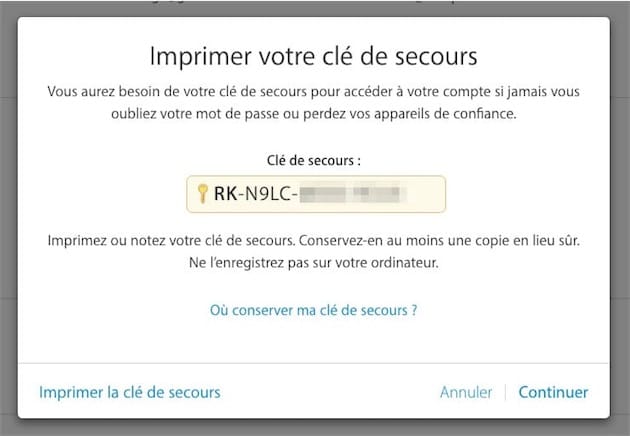
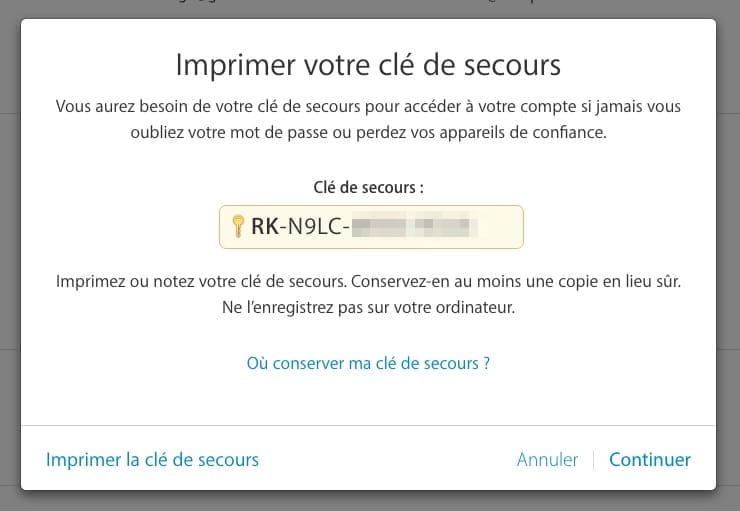
Avant l’authentification à deux facteurs, il y a eu la vérification en deux étapes ! Cette fonction de sécurité est similaire avec celle qui a été mise en place avec iOS 9 et OS X El Capitan, une des différences étant une clé de secours à conserver avec soi (cette clé a disparu avec le nouveau système).
Pour pouvoir utiliser Auto Unlock, il est impératif d’utiliser l’authentification à deux facteurs… et donc, de désactiver la vérification en deux étapes pour activer l’authentification à deux facteurs ! Rendez-vous dans la page de gestion de votre identifiant Apple pour procéder à ces opérations (le constructeur propose une FAQ pour s’y retrouver).
La lumière au bout du tunnel
Ouf ! Toutes ces procédures peuvent sembler longues et fastidieuses et il est vrai qu’il y a de quoi s’y perdre. Mais une fois que vous aurez franchi toutes ces étapes, la récompense est au bout du chemin. Il vous reste toutefois une petite chose à faire : activer Auto Unlock.
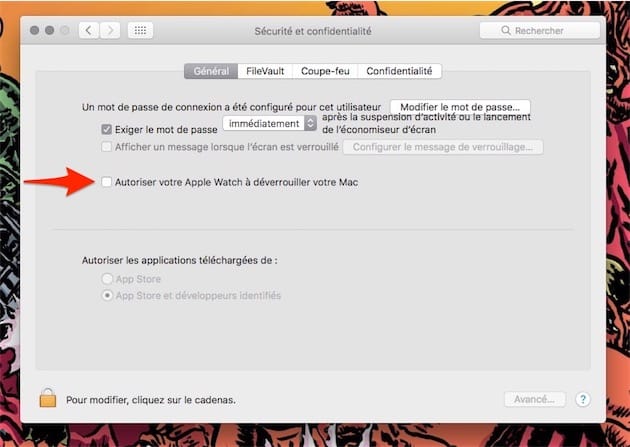
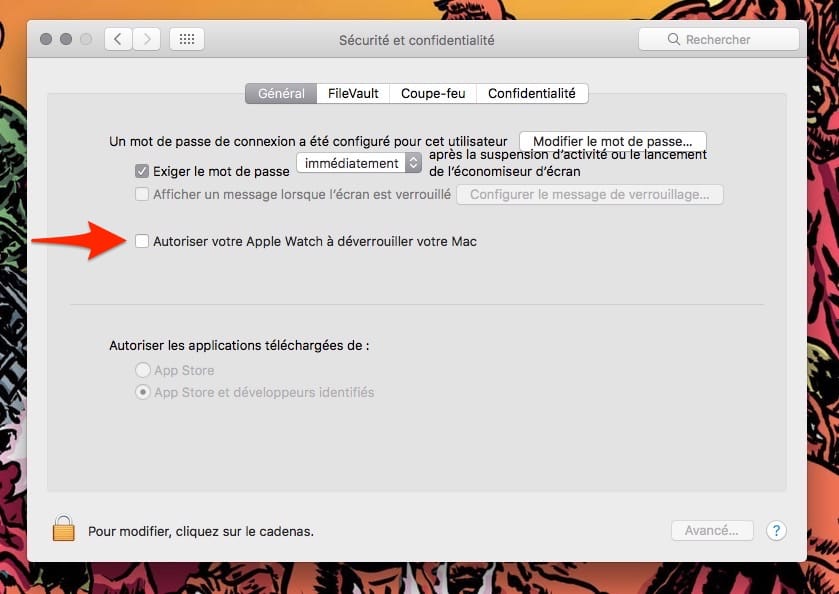
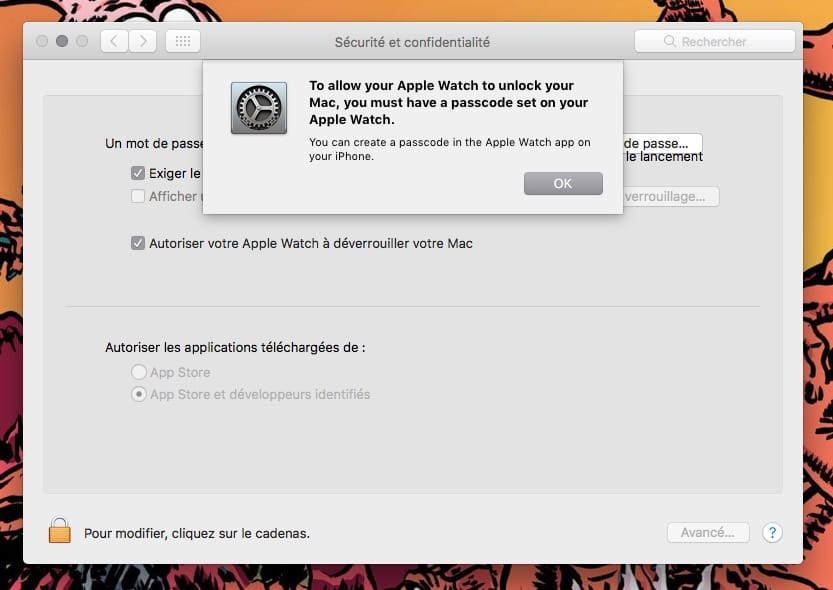
Cette activation se déroule uniquement sur le Mac, il n’existe pas (encore ?) de réglages dans iOS ou watchOS. Activez l’option décochée par défaut Autoriser votre Apple Watch à déverrouiller votre Mac dans le panneau Sécurité et confidentialité des Préférences système.
Ensuite ? Et bien c’est très facile. Mettez le Mac en veille, puis réveillez-le : la page verrouillée de l’ordinateur ne présente plus l’habituelle fenêtre de saisie du code et pour cause : c’est l’Apple Watch qui fait tout le travail !
Si pour une raison ou pour une autre Auto Unlock n’identifie pas l’Apple Watch, il vous faudra saisir le code de déverrouillage du Mac à la main (et c’est triste). La portée n’est pas très importante : dès qu’on s’éloigne de plus de deux mètres environ du Mac, Auto Unlock réclamera le code d’accès de l’ordinateur. De même, et c’est logique, le Mac doit être connecté au Wi-Fi (mais pas forcément à internet). Enfin, Auto Unlock ne déverrouillera pas le Mac au démarrage, uniquement en sortie de veille.
À noter : le fait de ne pas activer l’option Déverrouiller avec l’iPhone dans l’application Apple Watch cause des maux de tête à Auto Unlock. Celle-ci tente bien de déverrouiller le Mac, mais sans y parvenir (du moins dans nos essais). Il faudra alors saisir (à la main comme dans l’ancien temps !) le code de déverrouillage de l’ordinateur.
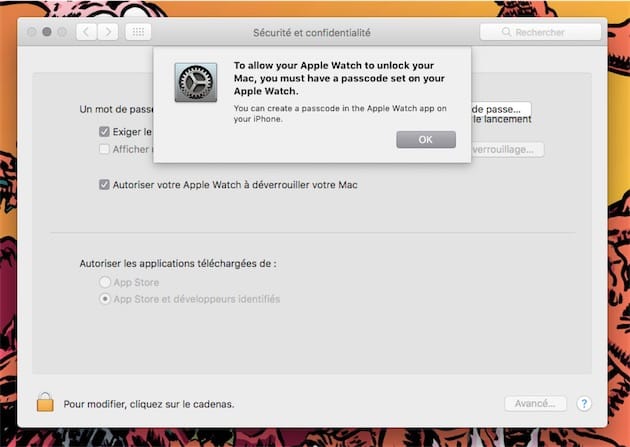
De même, si vous désactivez le code de sécurité de l’Apple Watch (dans l’application iOS), cela aura pour effet de désactiver automatiquement Auto Unlock sur le Mac. Et si vous n’avez pas créé de code pour la montre, les préférences système sauront vous rappeler que c’est une obligation.
Pour conclure
On ne peut pas vraiment parler de gain de temps, mais d’une simplification de la procédure d’identification sur Mac. Certes, pour en profiter dès aujourd’hui il faut y mettre du sien mais cela ne sera plus vraiment un problème quand les trois systèmes d’exploitation seront proposés dans leur version finale : la plupart des utilisateurs de Mac, d’iPhone et d’Apple Watch mettront à jour leurs produits.
La seule obligation finalement sera de posséder un Mac suffisamment récent, et d’autoriser l’authentification en deux étapes. Et si c’est le cas, il suffira simplement d’activer l’option dans les préférences de Sierra : tout le reste est transparent. Et de ce qu’on peut en dire au vu de cette bêta, Auto Unlock fonctionne plutôt bien : c’est prometteur.